Cara Mudah Menambahkan Alamat Rumah di Google Maps
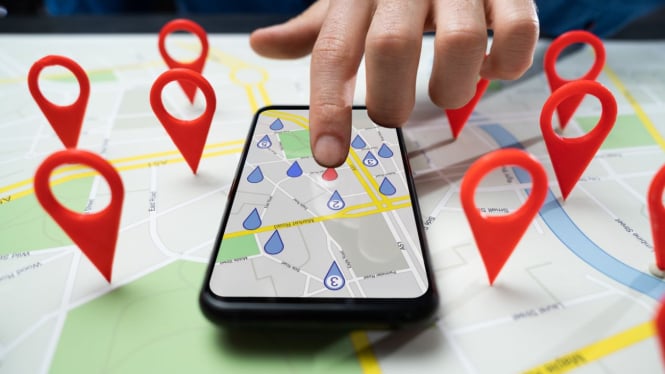
- Canva
Langkah 3: Isi Informasi Lokasi
Isi informasi yang diperlukan seperti nama tempat, alamat pada peta, kategori tempat, kontak, foto tempat, dan lain-lain. Pastikan semua data yang Anda masukkan benar dan terperinci.
Langkah 4: Kirim Permintaan

Setelah semua informasi diisi, klik opsi “Kirim” untuk mengirim permintaan penambahan alamat rumah Anda. Google Maps akan memeriksa permintaan Anda dan hasil pemeriksaannya akan dikirim ke alamat e-mail Anda. Jika diterima, Google Maps akan menampilkan alamat rumah Anda di peta.
Tips Tambahan untuk Meningkatkan Akurasi dan Daya Tarik Alamat Rumah di Google Maps

Gunakan Foto yang Jelas dan Relevan
Menambahkan foto yang jelas dan relevan dapat membantu mempercepat proses verifikasi oleh Google. Pastikan foto yang Anda tambahkan benar-benar menggambarkan lokasi rumah Anda.
Pastikan Kategori Tempat Tepat
Pemilihan kategori tempat yang tepat sangat penting. Kategori yang tepat membantu Google memahami jenis tempat yang Anda tambahkan, sehingga lebih mudah ditemukan oleh pengguna lain.
Perbarui Informasi Secara Berkala
Jika ada perubahan pada alamat rumah Anda, pastikan untuk memperbarui informasi tersebut di Google Maps. Informasi yang selalu diperbarui membantu menjaga akurasi peta.
Manfaat Menambahkan Alamat Rumah di Google Maps
Memudahkan Tamu Menemukan Rumah Anda
Dengan alamat rumah yang terdaftar di Google Maps, tamu Anda dapat dengan mudah menemukan rumah Anda hanya dengan menggunakan aplikasi peta tersebut.
Mempermudah Layanan Pengiriman
Jika Anda sering menggunakan layanan pengiriman barang atau makanan, menambahkan alamat rumah di Google Maps akan memudahkan kurir menemukan lokasi Anda.
Meningkatkan Keamanan
Dengan alamat rumah yang terdaftar, Anda juga dapat mengawasi lokasi rumah melalui fitur-fitur keamanan yang disediakan oleh Google Maps.
Mengatasi Kendala Saat Menambahkan Alamat Rumah
Verifikasi Ditolak
Jika permintaan Anda untuk menambahkan alamat rumah ditolak, pastikan informasi yang Anda berikan sudah benar dan lengkap. Periksa kembali kategori tempat dan pastikan sesuai dengan lokasi yang Anda tambahkan.
Perubahan Lokasi Tidak Muncul
Kadang-kadang perubahan lokasi tidak langsung muncul di peta. Jika ini terjadi, tunggu beberapa saat karena mungkin Google membutuhkan waktu lebih lama untuk memproses perubahan tersebut.