6 Cara Efektif Membuat Tanda Tangan Digital Cepat dan Mudah

- Istimewa

Gadget – Di era digital yang serba cepat ini, efisiensi dan keamanan menjadi kunci utama dalam setiap aktivitas. Tanda tangan digital hadir sebagai solusi tepat untuk menjawab kebutuhan tersebut.

Berbeda dengan tanda tangan basah yang konvensional, tanda tangan digital menawarkan kepraktisan, keamanan, dan legalitas dalam mengesahkan dokumen elektronik.
Artikel ini akan memandu Anda menjelajahi dunia tanda tangan digital dengan langkah-langkah mudah dan cepat. Siap bertransformasi ke era digital yang lebih praktis dan aman?

Apa itu Tanda Tangan Digital?
Tanda tangan digital adalah kode unik yang terenkripsi secara matematis dan disematkan pada dokumen digital.
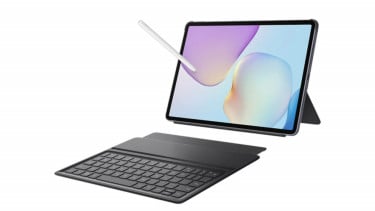
Fungsinya serupa dengan tanda tangan basah, yaitu untuk menunjukkan autentikasi dan integritas dokumen.
Namun, tanda tangan digital memiliki keunggulan dalam hal keamanan karena sulit dipalsukan dan dapat diverifikasi secara elektronik.
Mengapa Tanda Tangan Digital Penting?
Penggunaan tanda tangan digital menawarkan berbagai keuntungan, di antaranya:
- Efisiensi: Menghemat waktu dan biaya dibandingkan dengan tanda tangan basah.
- Keamanan: Tanda tangan digital sulit dipalsukan dan dilengkapi dengan fitur verifikasi untuk memastikan keasliannya.
- Ramah Lingkungan: Mengurangi penggunaan kertas dan mendukung kelestarian lingkungan.
- Legalitas: Diakui secara hukum di banyak negara, sehingga memberikan keabsahan pada dokumen digital.
Langkah Mudah Membuat Tanda Tangan Digital
Membuat tanda tangan digital tidak sesulit yang dibayangkan. Berikut beberapa cara mudah untuk membuat tanda tangan digital:
1. Microsoft Word
- Buat Tanda Tangan: Siapkan tanda tangan di kertas putih, pindai atau foto, simpan dalam format PNG/JPG.
- Tambahkan ke Dokumen: Buka Word, klik "Insert" > "Pictures", pilih gambar tanda tangan, sesuaikan ukuran dan posisi.
2. PDF (Adobe Acrobat/Foxit Reader)
- Buat Tanda Tangan: Klik "Fill & Sign" (Adobe) atau "Protect" > "Sign & Certify" (Foxit).
- Pilih "Place Signature", gambar/ketik/unggah tanda tangan.
- Tambahkan ke Dokumen: Klik lokasi yang diinginkan, pilih tanda tangan yang telah dibuat.
3. Google Docs
- Buat Tanda Tangan: Buka Google Docs, klik "Insert" > "Drawing", gambar tanda tangan, klik "Save and Close".
- Tambahkan ke Dokumen: Klik lokasi yang diinginkan, klik "Insert" > "Drawing", pilih gambar tanda tangan.