4 Tips Kosongkan Kapasitas Google Drive Tanpa Biaya
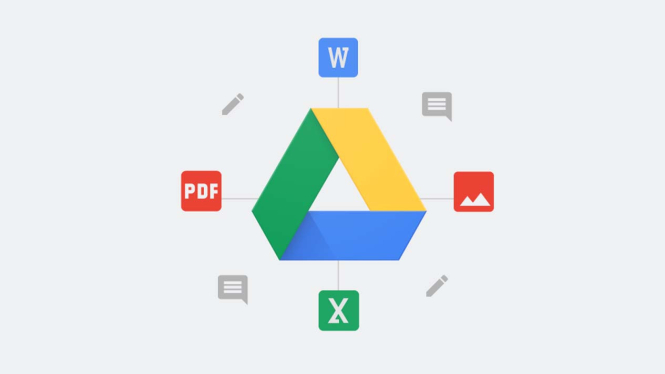
Gadget – Google Drive, dengan lebih dari 2 miliar pengguna aktif bulanan, menyediakan 15 GB ruang penyimpanan gratis untuk setiap akun pengguna.

Namun, kapasitas ini bisa cepat terisi, memaksa banyak pengguna untuk mempertimbangkan upgrade ke paket berbayar Google One.
Namun, sebelum Anda memutuskan untuk mengeluarkan biaya tambahan, ada beberapa cara gratis yang bisa Anda coba untuk mengosongkan ruang penyimpanan Google Drive Anda.

Berikut adalah beberapa tips praktis yang dapat membantu Anda mengoptimalkan ruang penyimpanan Google Drive tanpa biaya tambahan:
1. Hapus File Berukuran Besar Terlebih Dahulu

Langkah pertama yang bisa Anda lakukan adalah menghapus file-file berukuran besar yang tidak diperlukan. Menghapus file besar adalah cara cepat untuk membebaskan ruang penyimpanan yang signifikan.
- Di desktop: Masuk ke akun Google Drive Anda, kemudian klik "Penyimpanan" pada menu di sisi kiri layar. Urutkan file berdasarkan ukuran, pilih file besar yang ingin dihapus, dan klik ikon tempat sampah. Setelah file berpindah ke Sampah, kosongkan sampah dengan mengklik "Kosongkan Sampah".
- Di perangkat seluler: Buka aplikasi Google Drive, ketuk "File", lalu ketuk "Penyimpanan yang digunakan" untuk mengurutkan file dari yang terbesar ke terkecil. Ketuk tiga titik di samping file yang ingin dihapus, lalu pilih "Hapus" dan "Pindahkan ke sampah".
2. Kosongkan Folder Spam Gmail Anda
Banyak pengguna sering lupa bahwa email spam juga memakan ruang penyimpanan.
Menghapus email dari folder spam dapat membantu mengurangi penggunaan kapasitas penyimpanan.
- Di desktop: Masuk ke akun Gmail Anda, klik "Spam" di sisi kiri layar, kemudian klik "Hapus semua pesan spam sekarang".
- Di aplikasi Gmail seluler: Ketuk "Spam", lalu pilih "Hapus semua pesan spam sekarang" atau "Kosongkan spam sekarang".
3. Bersihkan Google Photos Anda
Foto dan video seringkali memakan banyak ruang penyimpanan. Membersihkan foto dan video yang tidak diperlukan dapat membebaskan ruang yang cukup besar.
- Di desktop: Buka Google Photos, pilih item yang ingin dihapus, dan klik ikon tempat sampah. Setelah item berpindah ke sampah, kosongkan sampah.
- Di aplikasi seluler Google Photos: Pilih item yang ingin dihapus, ketuk ikon tempat sampah, dan ketuk "Kosongkan sampah".