Cara Ampuh Mengunci Aplikasi di HP Samsung: Privasi Aman, Data Anti Bobol!
- techdaily.id

Aplikasi Apa Saja yang Bisa Dikunci?
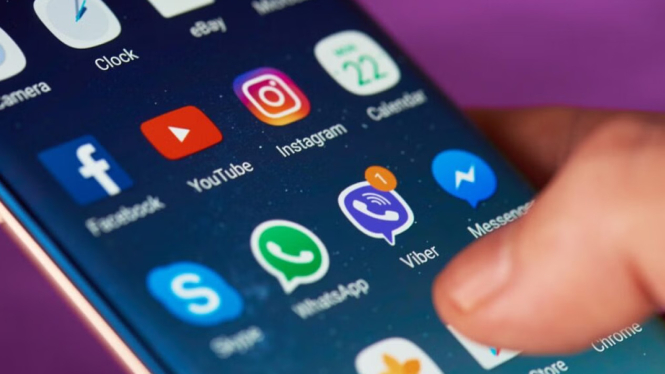
Secara umum, sebagian besar aplikasi pihak ketiga yang kamu unduh dari Play Store bisa dikunci. Contohnya, aplikasi populer seperti WhatsApp, Instagram, aplikasi Galeri, Gmail, hingga aplikasi mobile banking. Namun, perlu diingat, aplikasi sistem bawaan seperti aplikasi Telepon dan Pengaturan biasanya tidak bisa dikunci menggunakan metode standar penguncian aplikasi.

Untungnya, Samsung punya solusi bawaan yang lebih komprehensif, yaitu fitur bernama Secure Folder. Fitur ini dirancang khusus untuk mengunci aplikasi dan file dengan sangat aman.

Cara Mengunci Aplikasi di HP Samsung
Ada beberapa metode paling umum yang bisa kamu gunakan untuk mengunci aplikasi di HP Samsung-mu. Pilihlah metode yang paling sesuai dengan perangkat dan kebutuhanmu:
1. Melalui Secure Folder Samsung (Paling Direkomendasikan)
Fitur Secure Folder Samsung hadir di perangkat Samsung dengan sistem operasi One UI 4 atau yang lebih baru. Ini adalah solusi paling aman karena memanfaatkan sistem keamanan kelas militer Samsung Knox.
Langkah-langkahnya:
- Buka aplikasi Secure Folder di smartphone Samsung-mu. Kamu bisa mencarinya di laci aplikasi atau di panel notifikasi.
- Masuk dengan akun Samsung kamu. Jika belum punya, buat akun terlebih dahulu. Prosesnya cepat dan mudah.
- Setelah masuk, kamu akan diminta memilih metode penguncian untuk Secure Folder itu sendiri. Kamu bisa pilih PIN, pola, password, sidik jari, atau pengenalan wajah. Pilihlah yang paling nyaman dan aman bagimu.
- Setelah masuk ke dalam Secure Folder, tekan ikon Tambah Aplikasi (biasanya berupa tanda plus "+").
- Pilih aplikasi yang ingin kamu kunci dari daftar yang tersedia. Setelah terpilih, aplikasi tersebut akan disalin atau ditambahkan ke dalam Secure Folder.
- Aplikasi yang telah kamu pilih kini akan berada di dalam Secure Folder dan hanya bisa diakses menggunakan kunci (PIN, pola, dll.) yang sudah kamu tetapkan. Versi aplikasi di luar Secure Folder tetap ada, tetapi untuk mengakses data dan akun yang terpisah, kamu harus membuka yang di dalam folder aman.
Tips Tambahan:
- Kamu bisa menyembunyikan ikon Secure Folder dari layar utama atau laci aplikasi agar tidak mudah terlihat oleh orang lain. Caranya, buka pengaturan dalam Secure Folder, lalu pilih "Sembunyikan Secure Folder".