5 Cara Cerdas Menggunakan Flex Mode di Galaxy Z Fold6!
- samsung.com
Gadget – Galaxy Z Fold6 dari Samsung memperkenalkan Flex Mode yang memungkinkan pengguna untuk menikmati berbagai aktivitas dengan lebih fleksibel. Sebagai pionir dalam teknologi ponsel lipat, Samsung terus meningkatkan fitur-fitur perangkatnya agar lebih fungsional dan relevan dengan kebutuhan pengguna sehari-hari. Flex Mode adalah salah satu fitur unggulan pada Galaxy Z Fold6 yang memungkinkan kamu memanfaatkan perangkat dengan cara yang lebih inovatif dan praktis.
Dengan desain lipat dan berbagai fitur yang mendukung, Galaxy Z Fold6 semakin mempermudah aktivitas multitasking dan membuat penggunaan perangkat terasa seperti menggunakan laptop mini. Flex Mode memberikan kenyamanan dalam penggunaan perangkat tanpa harus memegangnya terus-menerus. Berikut adalah beberapa cara untuk memaksimalkan Flex Mode dan membuat pengalaman penggunaan Galaxy Z Fold6 lebih menyenangkan.
1. Aktifkan Flex Mode Panel untuk Pengalaman Browsing yang Imersif
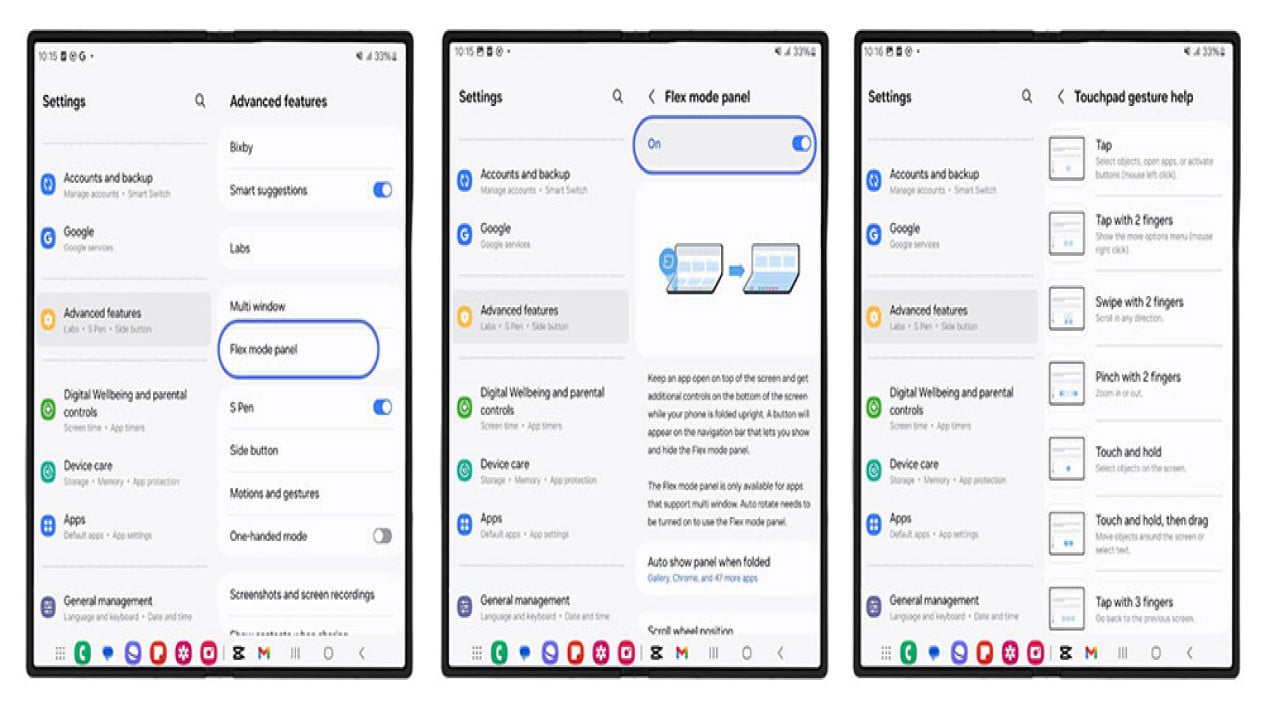
Cara meng-aktifkan Flex mode panel di Galaxy Z Fold6
- Samsung.com
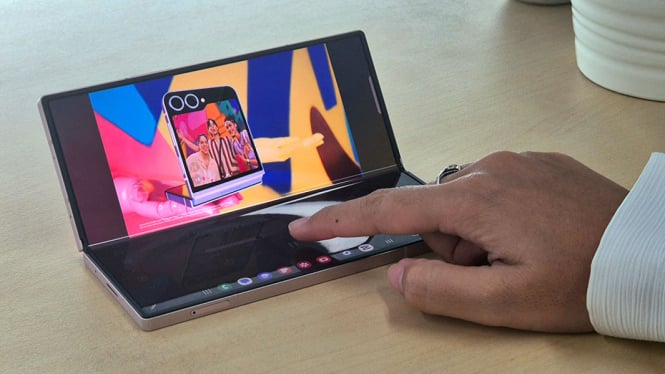
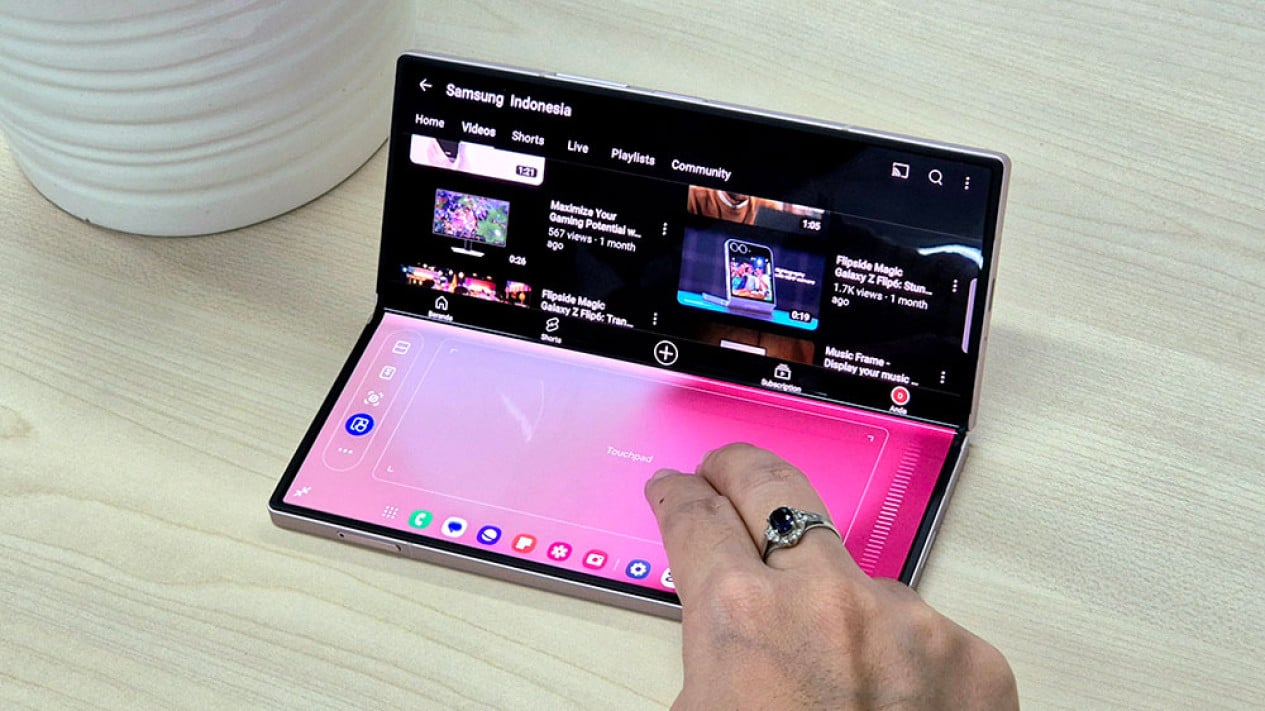
Salah satu keunggulan dari Galaxy Z Fold6 adalah kemampuannya untuk membuka layar besar yang dapat dilipat. Ini memberikan pengalaman browsing yang jauh lebih imersif dan nyaman. Dalam Flex Mode, kamu bisa menggunakan bagian bawah layar sebagai touchpad, serta membuka panel baru yang menyediakan berbagai shortcut berguna.
Langkah-langkah untuk mengaktifkan panel Flex Mode:
- Buka Settings > Pilih Advanced Features.
- Pilih menu Flex Mode Panel dan aktifkan fungsi tersebut.
- Pilih aplikasi yang ingin kamu gunakan untuk menampilkan panel Flex Mode dengan mengaktifkan Auto Show Panel When Folded.
- Setelah pengaturan selesai, buka aplikasi dan nikmati pengalaman browsing lebih praktis dengan menggunakan touchpad di layar bawah. Kamu bisa menggulir halaman, memilih objek, dan melakukan zoom dengan gerakan dua jari.
Fitur Touchpad pada Flex mode panel di Galaxy Z Fold6
- Samsung.com
Dengan menggunakan touchpad ini, kamu dapat mengakses berbagai informasi dan navigasi layar dengan mudah, seperti menggunakan laptop mini. Bahkan, kamu dapat melakukan aksi seperti screenshot atau melihat notifikasi secara langsung melalui panel Flex Mode.
2. Gunakan Virtual Keyboard untuk Mengetik Tanpa Memegang Perangkat
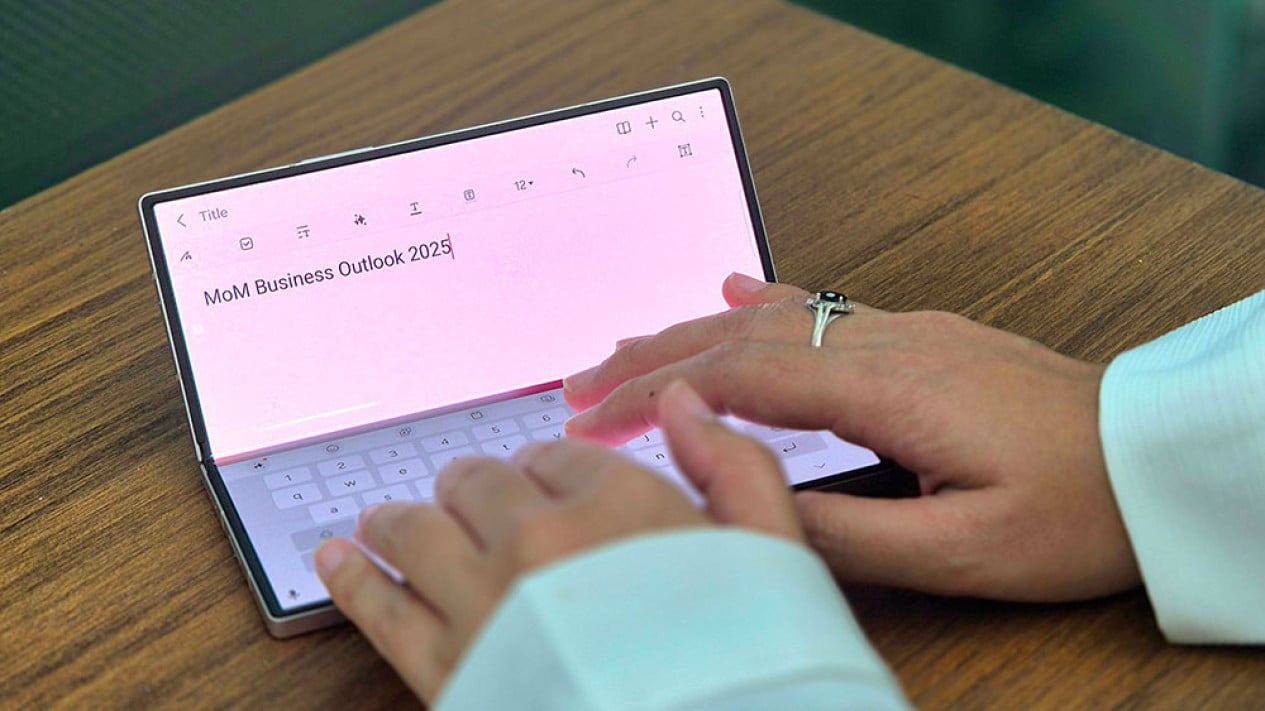
Fitur Keyboard Virtual pada Flex mode panel di Galaxy Z Fold6
- Samsung.com
Ketika perangkat Galaxy Z Fold6 dilipat dalam posisi Flex Mode (sekitar 90 derajat), kamu dapat memanfaatkan virtual keyboard untuk mengetik dengan lebih praktis. Fitur ini sangat berguna jika kamu tidak ingin menggenggam perangkat, terutama saat berada di tempat umum seperti kafe atau ruang tunggu.