Nggak Mau Nyasar Lagi? 7 Tips Mudah Bikin Google Maps Lebih Akurat!

- Mobil Google Maps Nyasar ke Kebun Warga / Viva.co.id

Gadget – Pernah ngalamin nyasar karena Google Maps kasih lokasi yang kurang tepat? Kalau iya, tenang aja, kamu nggak sendirian. Walaupun Google Maps sering banget diandalkan, ada kalanya lokasinya nggak sesuai harapan. Tapi, jangan khawatir! Ada banyak cara simpel yang bisa kamu lakukan supaya Google Maps lebih akurat dan bikin perjalananmu lancar.

1. Update Aplikasi Google Maps
Coba cek, apakah aplikasi Google Maps di ponselmu udah versi terbaru? Update aplikasi itu penting banget karena biasanya Google ngasih perbaikan bug dan fitur baru yang bikin akurasi makin oke. Kamu tinggal buka Play Store (Android) atau App Store (iOS), terus update aplikasimu.
Contoh Nyata: Pernah pas lagi buru-buru ke tempat meeting, eh ternyata Google Maps malah kasih jalan memutar. Setelah update, rutenya langsung jadi lebih pas. Jangan sampai ketinggalan, ya!
2. Aktifkan Mode Akurasi Tinggi

Tahukah kamu kalau ada fitur "Mode Akurasi Tinggi" di Google Maps? Fitur ini bakal pakai GPS, Wi-Fi, dan jaringan seluler buat nunjukin lokasi kamu dengan lebih tepat. Cara aktifinnya gampang banget:
- Buka Pengaturan di ponsel
- Pilih Lokasi
- Aktifkan Akurasi Tinggi
Dengan mode ini, Google Maps nggak cuma lebih tepat, tapi juga lebih cepat kasih arahan.
3. Kalibrasi Kompas Google Maps
Kadang, kompas di Google Maps suka ‘linglung’ dan bikin arah jadi nggak jelas. Solusinya? Kalibrasi ulang. Caranya:
- Buka aplikasi Google Maps
- Ketuk titik biru (tanda lokasi kamu)
- Pilih “Kalibrasi Kompas”
- Gerakkan ponsel membentuk angka 8 sesuai instruksi
Hasilnya, arah di peta bakal lebih akurat. Sekarang nggak ada lagi salah belok!
4. Pastikan Koneksi Internet Stabil
Internet lelet bisa bikin Google Maps lambat membaca lokasi. Kalau sinyal di HP-mu kurang kuat, coba pakai Wi-Fi. Koneksi yang lancar bikin Google Maps kerja lebih maksimal dan akurat.
5. Gunakan Peta Offline
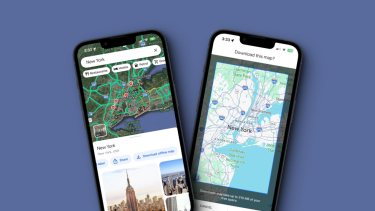
Lagi di area yang sinyalnya jelek? Jangan khawatir! Download aja peta offline di Google Maps. Pastikan peta offline kamu selalu di-update supaya datanya tetap akurat. Caranya:
- Buka menu Peta Offline di Google Maps
- Pilih peta yang diinginkan
- Klik Update