Cara Mudah Memberi, Mengedit, dan Menghapus Label Lokasi di Google Maps
Gadget – Google Maps telah menjadi aplikasi navigasi andalan bagi jutaan pengguna di seluruh dunia. Dengan fitur peta interaktif dan panduan arah yang akurat, mencari lokasi kini terasa jauh lebih mudah. Namun, terkadang pengguna kesulitan menemukan tempat tertentu karena tidak adanya nama titik lokasi yang jelas. Untuk mengatasi hal ini, Google Maps menyediakan fitur memberi label lokasi secara personal. Label ini bisa membantu Anda menandai tempat favorit, rumah, kantor, atau lokasi penting lainnya agar mudah ditemukan kapan saja.

Artikel ini akan membahas secara lengkap cara memberi, mengedit, dan menghapus label lokasi di Google Maps, sehingga Anda dapat memaksimalkan penggunaan aplikasi ini dengan optimal.
Cara Memberi Label Lokasi di Google Maps
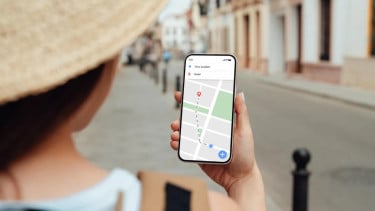
Memberi label lokasi memungkinkan Anda menandai titik tertentu di peta dengan nama khusus yang mudah diingat. Berikut langkah-langkahnya:
- Buka Aplikasi atau Situs Google Maps
Pastikan Anda sudah masuk menggunakan akun Google Anda agar label tersimpan secara permanen. - Temukan Titik Lokasi yang Akan Dilabeli
Anda bisa mencari alamat secara manual atau menaruh pin (jarum) dengan cara mengetuk dan menahan titik di peta yang diinginkan hingga muncul jarum berwarna merah atau biru. - Pilih Opsi Nama Tempat
Setelah pin muncul, di bagian bawah layar akan muncul informasi titik tersebut. Ketuk opsi yang bertuliskan “Nama Tempat”. - Klik “Tambahkan Label”
Masukkan nama label yang ingin Anda berikan pada lokasi tersebut. Misalnya, “Rumah”, “Kantor”, atau nama tempat favorit Anda.
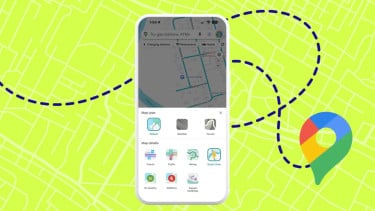
Setelah langkah ini selesai, label lokasi akan tersimpan di akun Google Anda dan dapat diakses kapan saja di Google Maps. Jika label ini juga digunakan untuk bisnis, Anda dapat menambahkan informasi tambahan seperti nomor kontak, website, dan deskripsi singkat agar lebih informatif.
Cara Mengedit Label Lokasi di Google Maps
Label yang sudah dibuat bisa saja perlu diperbarui, misalnya mengganti nama atau memperbaiki informasi. Berikut cara mengedit label lokasi:
- Buka Aplikasi Google Maps
Pastikan Anda sudah login ke akun Google yang sama dengan saat membuat label. - Pilih Lokasi Berlabel yang Ingin Diedit
Cari lokasi yang sudah Anda beri label sebelumnya melalui menu “Lokasi Tersimpan” atau langsung dari peta. - Ketuk Lokasi dan Pilih Nama atau Alamat Label
Setelah lokasi terbuka, ketuk nama atau alamat yang tertera untuk masuk ke mode pengeditan. - Masukkan Nama Baru atau Perbarui Informasi
Ganti nama label sesuai kebutuhan Anda. - Simpan Perubahan dengan Klik “Tambahkan Label”
Perubahan akan langsung tersimpan dan dapat dilihat saat Anda mengakses lokasi tersebut.