Cara Blur Rumah di Google Maps demi Keamanan dan Privasi
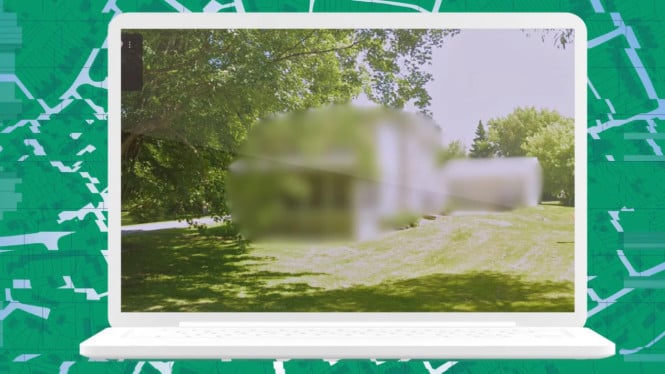
- ZDNET

- Langkah mudah menyensor tampilan rumah di Google Street View secara permanen.
- Alasan penting menjaga privasi properti dari pantauan publik dan pengintai.
- Risiko keamanan jika detail rumah terlihat jelas bagi pelaku kriminal online.

Google Street View menawarkan tur virtual ke berbagai belahan dunia dengan resolusi tinggi. Namun, kecanggihan ini seringkali mengekspos detail privasi properti pribadi Anda secara berlebihan. Jika Anda merasa tidak nyaman, memahami cara blur rumah di Google Maps adalah langkah perlindungan yang krusial.
Fitur ini membantu Anda menyembunyikan identitas rumah dari orang asing yang tidak berkepentingan. Google memberikan wewenang penuh bagi pemilik rumah untuk mengajukan permintaan sensor demi alasan keamanan.
Langkah Praktis Cara Blur Rumah di Google Maps
Anda bisa mengajukan permintaan sensor melalui perangkat komputer maupun ponsel pintar. Proses ini cukup sederhana dan hanya memakan waktu beberapa menit. Namun, Anda harus melakukannya dengan teliti karena perubahan ini bersifat permanen.
Ikuti panduan teknis berikut untuk memulai proses penyensoran:
1. Cari Alamat Anda: Buka aplikasi atau situs Google Maps, lalu masukkan alamat rumah Anda di kolom pencarian.
2. Masuk ke Mode Street View: Seret ikon "Pegman" kuning ke lokasi rumah Anda jika menggunakan komputer. Pada ponsel, ketuk gambar pratinjau Street View yang muncul.
3. Laporkan Masalah: Temukan tautan "Laporkan Masalah" (Report a Problem). Biasanya menu ini berada di pojok kanan bawah layar.
4. Isi Formulir Permintaan: Atur kotak merah pada area rumah yang ingin Anda sensor. Pilih opsi "Rumah saya" pada bagian permintaan pemburaman.
5. Verifikasi dan Kirim: Masukkan alamat email aktif Anda, selesaikan verifikasi captcha, lalu klik kirim.
Hal Penting Sebelum Melakukan Sensor
Google biasanya akan mengirimkan email konfirmasi setelah Anda mengirimkan laporan. Tim mereka akan meninjau permintaan tersebut sebelum menerapkan efek blur secara permanen.
Ingat, Anda tidak bisa membatalkan tindakan ini di masa depan. Pastikan Anda benar-benar yakin sebelum memutuskan untuk menyensor tampilan properti Anda secara digital.
Pentingnya Menjaga Privasi Properti Secara Digital