Cara Mudah Mengatur Google Maps untuk Pelat Nomor Ganjil Genap
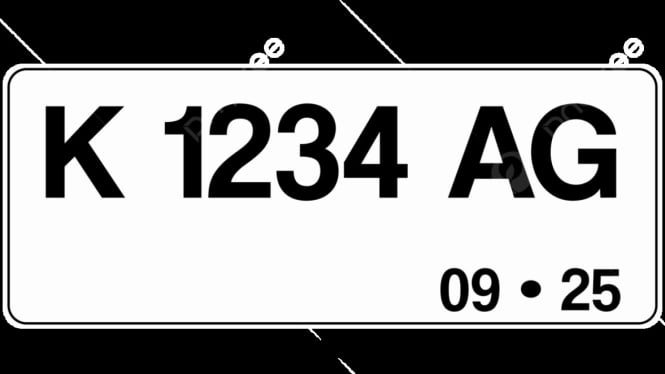
- pngtree
Gadget – Menghadapi aturan ganjil genap di kota besar sering menjadi tantangan bagi pengendara mobil pribadi. Namun, kini Anda tidak perlu khawatir lagi. Google Maps telah menyediakan fitur untuk membantu pengendara menavigasi rute terbaik berdasarkan pelat nomor kendaraan mereka.
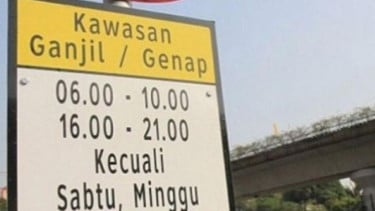
Sistem ganjil genap diberlakukan untuk mengurangi kemacetan dan polusi udara di ruas jalan tertentu. Aturan ini bergantung pada tanggal dan angka terakhir pelat nomor kendaraan—ganjil untuk tanggal ganjil, genap untuk tanggal genap. Untuk mendukung kebijakan ini, Google Maps menawarkan solusi pintar agar pengguna tetap bisa mencapai tujuan tanpa melanggar aturan.
Fitur Ganjil Genap di Google Maps: Apa yang Perlu Anda Tahu?

Dengan fitur ini, Anda dapat menyesuaikan navigasi Google Maps sesuai pelat nomor kendaraan. Google Maps akan menunjukkan rute alternatif jika jalan utama terdampak aturan ganjil genap.
Saat mode berkendara diaktifkan, aplikasi akan menampilkan opsi untuk memasukkan jenis pelat nomor kendaraan Anda (ganjil atau genap). Jika pelat Anda tidak sesuai dengan aturan pada tanggal tertentu, aplikasi akan otomatis mencari rute lain yang legal.

Cara Mengatur Google Maps untuk Hindari Aturan Ganjil Genap
Langkah 1: Pengaturan Langsung di Mode Berkendara
- Hubungkan ponsel ke internet dan buka aplikasi Google Maps.
- Cari lokasi tujuan di kolom pencarian atau pilih langsung di peta.
- Ketuk Rute di bagian kiri bawah.
- Pilih ikon mobil sebagai moda transportasi Anda.
- Klik ikon titik tiga di pojok kanan atas.
- Pilih menu Opsi, lalu centang Hindari tilang ganjil-genap.
- Masukkan pelat nomor kendaraan Anda (ganjil atau genap).
- Google Maps akan menampilkan rute yang paling sesuai untuk pelat nomor Anda.
Langkah 2: Pengaturan Melalui Menu Setelan
- Buka aplikasi Google Maps dan ketuk foto profil di pojok kanan atas.
- Pilih menu Setelan.
- Ketuk Setelan Navigasi, lalu centang Hindari jalan dengan aturan pelat nomor ganjil-genap.
- Tandai pelat nomor kendaraan Anda dengan memilih opsi ganjil atau genap.
- Ketuk Simpan, dan fitur ini akan otomatis aktif saat Anda mencari rute.
- Manfaat Menggunakan Fitur Ganjil Genap di Google Maps
- Menghindari tilang: Sistem ini memastikan Anda tidak melanggar aturan ganjil genap.
- Hemat waktu: Navigasi yang disesuaikan membantu Anda menghindari jalan yang terlarang, sehingga perjalanan lebih efisien.
- Rute alternatif: Google Maps menawarkan pilihan jalan lain yang tetap memungkinkan Anda sampai ke tujuan.