Panduan Lengkap Cek Kesehatan Hardisk Laptop Windows & Mac OS
- microsoft
Gadget – Hardisk merupakan salah satu komponen vital dalam laptop yang berfungsi menyimpan data penting, mulai dari dokumen kerja hingga file pribadi. Seiring penggunaan, kesehatan hardisk dapat menurun yang berpotensi menyebabkan masalah seperti loading lambat, file sulit diakses, hingga risiko kehilangan data. Oleh sebab itu, melakukan pengecekan kesehatan hardisk secara berkala sangat dianjurkan agar performa laptop tetap optimal dan data Anda aman.
Artikel ini akan membahas 14 cara cek kesehatan hardisk laptop pada sistem operasi Windows dan Mac OS secara lengkap dan mudah dipraktikkan. Dengan langkah-langkah ini, Anda dapat mengenali tanda-tanda kerusakan dan mengambil tindakan preventif sebelum masalah menjadi lebih serius.
Cara Cek Kesehatan Hardisk Laptop pada Sistem Operasi Windows

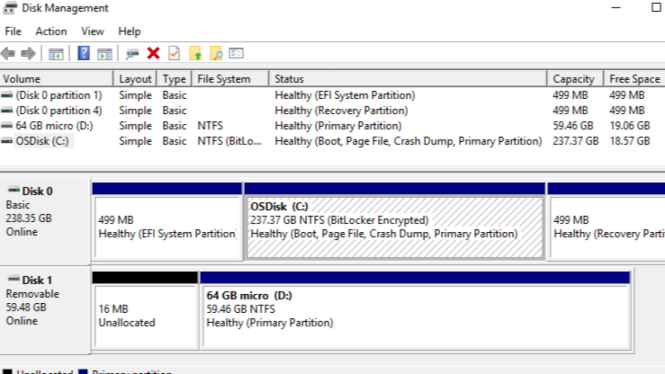
1. Membuka Alat “Manajemen Disk”
Tekan tombol Windows + R, ketik diskmgmt.msc, lalu tekan Enter. Manajemen Disk memberikan gambaran menyeluruh tentang perangkat penyimpanan yang terpasang, menjadi titik awal untuk memeriksa kondisi hardisk.
2. Memilih Disk yang Ingin Diperiksa
Pilih disk yang ingin diperiksa untuk menghindari pemeriksaan pada drive yang sehat dan fokus pada hardisk yang dicurigai bermasalah.

3. Mengakses Properti Disk
Klik kanan pada disk tersebut, pilih “Properties” untuk membuka jendela informasi disk yang berisi berbagai tab pengaturan dan alat diagnostik.
4. Menggunakan Tab “Tools” untuk Pemeriksaan Kesalahan
Di tab “Tools”, klik tombol “Check” pada bagian “Error Checking”. Fitur ini akan memindai dan memperbaiki kesalahan sistem file serta bad sector yang dapat menurunkan performa hardisk.
5. Jalankan CHKDSK dari Command Prompt
Buka Command Prompt sebagai administrator, ketik perintah berikut:
chkdsk /f /r X
Ganti X dengan huruf drive yang ingin diperiksa. Perintah ini akan memeriksa dan memperbaiki kesalahan lebih mendalam, termasuk bad sector, saat laptop di-restart.
6. Memeriksa Status SMART dengan Windows PowerShell
Buka Windows PowerShell sebagai administrator dan jalankan perintah untuk melihat status SMART (Self-Monitoring, Analysis, and Reporting Technology), yang memberikan indikator kesehatan hardisk dan prediksi kegagalan.
7. Menggunakan Software Pihak Ketiga
Anda dapat menggunakan aplikasi seperti CrystalDiskInfo atau Hard Disk Sentinel untuk mendapatkan laporan kesehatan hardisk secara rinci, termasuk suhu, status SMART, dan performa.