Gak Pakai Ini Rugi! 5 Fitur Tersembunyi di Control Center HyperOS Xiaomi

- Gizchina

Gadget – Sejak peluncuran HyperOS, Xiaomi tidak hanya mengganti sistem operasinya ia benar-benar mendesain ulang pengalaman pengguna dari bawah ke atas. Dan salah satu perubahan paling langsung yang Anda rasakan? Control Center.

Dari sekadar bilah pengaturan cepat, kini Control Center di HyperOS menjadi pusat kendali pribadi yang responsif, estetis, dan sangat bisa disesuaikan. Apakah Anda tipe pengguna yang suka mengoptimalkan setiap detik, atau hanya ingin akses cepat ke Wi-Fi dan flashlight, ada trik untuk semua kalangan.
Artikel ini mengungkap 10 tips dan trik terbaik untuk memaksimalkan Control Center HyperOS dari tampilan visual hingga fitur tersembunyi yang bisa mengubah cara Anda menggunakan ponsel Xiaomi setiap hari.
1. Pilih Gaya Control Center: Minimalis Modern atau Klasik MIUI
HyperOS memberi Anda kebebasan memilih antarmuka yang sesuai dengan preferensi pribadi. Ada dua opsi:
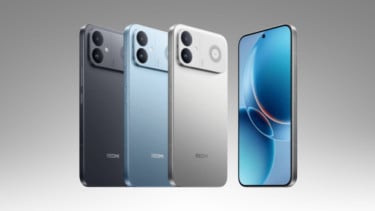
- Gaya Baru (Minimalis): Animasi halus, ikon membulat, transisi mengalir terasa seperti sistem operasi premium.
- Gaya Klasik (MIUI Lama): Tampilan yang sudah dikenal pengguna lama, dengan tata letak grid dan nuansa familiar.
Cara Mengganti:
- Buka Setelan (Settings)
- Gulir ke Notifikasi & Pusat Kontrol
- Pilih Gaya Pusat Kontrol
- Pilih Minimalis atau Klasik
Tips: Coba gunakan masing-masing selama 1–2 jam. Kadang, preferensi muncul bukan dari tampilan, tapi dari rasa penggunaan sehari-hari.
2. Atur Notifikasi agar Benar-Benar Membantu Bukan Mengganggu
Notifikasi yang berantakan bisa membuat ponsel terasa stres. HyperOS memungkinkan Anda mengatur ulang sistem notifikasi dari akar.
Anda bisa:
- Memilih gaya notifikasi HyperOS (lebih bersih, dengan sudut membulat) atau gaya Android standar
- Mengatur warna latar notifikasi saat muncul (misalnya menyesuaikan dengan wallpaper)
- Mengelola izin notifikasi per aplikasi secara detail: suara, getar, popup, atau bahkan prioritas
Manfaat: Nonaktifkan notifikasi media sosial yang tidak penting, tapi izinkan notifikasi pesan dari keluarga muncul sebagai popup urgent. Hasilnya? Ponsel terasa lebih tenang, tapi tetap responsif saat dibutuhkan.
3. Susun Ulang Quick Toggles Sesuai Kebiasaan Anda
Quick toggles adalah “tombol darurat” harian Anda. Dan di HyperOS, Anda bebas mengatur urutannya kecuali empat toggle pertama yang tetap diposisikan oleh sistem.
Langkah-Langkah:
- Tarik layar dari atas untuk membuka Control Center
- Ketuk ikon Pensil (Edit) di pojok kanan atas
- Seret ikon toggle ke posisi yang diinginkan
- Ketuk Selesai
Ide Penempatan Cerdas:
- Letakkan Hotspot di posisi 2 jika sering berbagi koneksi
- Pindahkan Senter (Torch) ke atas jika suka jalan malam
- Tempatkan Mode Pesawat di dekat atas untuk pengguna pesawat rutin
Dengan susunan yang tepat, Anda bisa menghemat puluhan detik setiap hari.
4. Segarkan Tampilan dengan Tema HyperOS yang Konsisten
HyperOS mendukung tema sistem penuh yang tidak hanya mengubah wallpaper atau ikon tapi juga mengubah tampilan Control Center.
Beberapa tema populer:
- iOS-style: Bilah transparan dengan ikon minimalis
- One UI Dark: Warna gelap dengan kontras tinggi
- Monokrom: Hitam-putih elegan yang hemat baterai di layar AMOLED
Cara Terapkan:
- Buka Tema (Themes) di ponsel Anda
- Pilih tema yang mendukung kustomisasi Control Center
- Terapkan dan lihat perubahannya secara instan
Pro Tip: Pilih tema yang warnanya selaras dengan wallpaper. Hasilnya? Tampilan yang kohesif dari atas ke bawah seperti ponsel premium yang disetel khusus untuk Anda.
5. Tambahkan Toggle Tersembunyi dengan Aplikasi Pihak Ketiga
Meski HyperOS sudah lengkap, beberapa fitur tetap tidak tersedia secara bawaan seperti mode senter strobo, penguat sinyal, atau toggle NFC cepat.
Untungnya, Anda bisa menambahkannya via aplikasi pihak ketiga seperti Quick Settings (tersedia di Play Store).
Cara Menambahkan Toggle Ekstra:
- Unduh Quick Settings dari Google Play
- Buka aplikasi, lalu pilih Toggles
- Aktifkan toggle yang diinginkan (misalnya: GPS Cepat, Bluetooth Audio, Mode Baca)
- Izinkan akses overlay dan tambahkan ke Control Center
Catatan: Pastikan izin Akses Notifikasi dan Overlay diberikan agar toggle berfungsi di luar aplikasi.
6. Gunakan Mode Prioritas untuk Fokus Tanpa Gangguan
HyperOS menyertakan mode fokus yang bisa diakses langsung dari Control Center. Aktifkan untuk:
- Memblokir notifikasi non-penting
- Menonaktifkan suara & getar
- Menjadwalkan durasi (misalnya 30 menit untuk kerja atau meditasi)
Fitur ini sangat berguna saat:
- Rapat virtual
- Belajar
- Mengemudi
- Tidur siang
Bonus: Anda bisa menjadwalkan mode ini otomatis aktif setiap hari pada jam tertentu lewat Setelan > Fokus.
7. Integrasikan Asisten Suara ke Control Center
Jika Anda menggunakan Mi AI atau Google Assistant, Anda bisa menambahkan tombol pintasan suara ke Control Center meski tidak langsung terlihat.
Caranya:
- Tambahkan toggle Asisten Google via aplikasi Quick Settings
- Atau gunakan tema khusus yang menyertakan ikon mikrofon di Control Center
Dengan satu ketuk, Anda bisa langsung mengucapkan:
- “Nyalakan Wi-Fi”
- “Kirim pesan ke Ibu”
- “Berapa suhu hari ini?”
8. Optimalkan Animasi untuk Pengalaman Lebih Cepat
HyperOS dikenal dengan animasinya yang halus. Tapi jika Anda lebih suka respons instan, Anda bisa mempercepat atau menonaktifkannya.
Cara Menyesuaikan:
- Masuk ke Setelan > Tentang Ponsel
- Ketuk Nomor Versi 7 kali untuk aktifkan Opsi Pengembang
- Kembali ke Setelan > Opsi Pengembang
Atur:
- Skala Durasi Animasi Jendela → 0.5x atau matikan
- Skala Durasi Animasi Transisi → 0.5x
- Skala Durasi Animator → 0.5x
Hasilnya? Control Center terasa lebih responsif dan cepat, terutama di perangkat mid-range.
9. Kelola Akses Cepat untuk Profil Ganda (Dual Apps)
Pengguna HyperOS yang memakai Dual Apps (misalnya dua WhatsApp atau dua Instagram) bisa membuat toggle khusus untuk menyalakan/mematikan profil kedua.
Meski tidak tersedia bawaan, Anda bisa:
- Membuat pintasan layar utama untuk aplikasi dual
- Lalu gunakan aplikasi seperti Tile Shortcuts untuk menambahkannya ke Control Center
Ini membantu memisahkan kehidupan pribadi dan profesional tanpa bolak-balik membuka folder.
10. Backup & Restore Pengaturan Control Center
Setelah menghabiskan waktu menyesuaikan Control Center, jangan biarkan semuanya hilang saat reset atau ganti ponsel.
Sayangnya, HyperOS tidak menyediakan backup khusus untuk Control Center. Tapi Anda bisa:
- Foto layout yang sudah disusun
- Simpan daftar toggle yang aktif
- Catat tema yang digunakan
Atau, gunakan Mi Cloud untuk menyinkronkan tema dan sebagian pengaturan meski urutan toggle tetap perlu diatur ulang.
Kesimpulan: HyperOS Memberi Anda Kendali Penuh Manfaatkan!
HyperOS bukan sekadar “MIUI versi baru”. Ia adalah langkah besar Xiaomi menuju sistem operasi yang benar-benar personal. Dan Control Center adalah wajah pertama dari filosofi itu.
Dengan sedikit eksplorasi, Anda bisa mengubahnya dari sekadar bilah pengaturan menjadi pusat kendali cerdas yang:
- Lebih cepat
- Lebih tenang
- Lebih sesuai gaya hidup Anda
Jadi, jangan biarkan ponsel Xiaomi Anda tetap di pengaturan bawaan. Geser dari atas, ketuk pensil, dan mulailah menyesuaikan karena ponsel terbaik adalah yang benar-benar milik Anda.
| Dapatkan informasi terbaru seputar Gadget, Anime, Game, Tech dan Berita lainnya setiap hari melalui social media Gadget VIVA. Ikuti kami di : | |
|---|---|
| @gadgetvivacoid | |
| Gadget VIVA.co.id | |
| X (Twitter) | @gadgetvivacoid |
| Whatsapp Channel | Gadget VIVA |
| Google News | Gadget |