Smart TV Lemot? Ini Cara Ampuh Bersihkan Cache di Semua Merek!
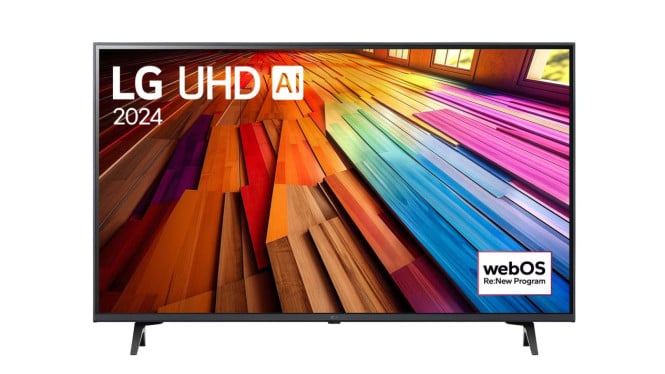
- LG
Berikut panduan spesifik berdasarkan sistem operasi dan merek TV Anda:

1. Samsung Smart TV (Tizen OS)
Samsung menggunakan antarmuka Tizen, yang cukup intuitif untuk manajemen penyimpanan.
Langkah-langkah:

- Tekan tombol Home di remote.
- Buka Settings (Pengaturan) > Support > Device Care.
- Pilih Manage Storage.
- Pilih aplikasi yang bermasalah (misal: Netflix, YouTube).
- Klik View Details.
- Pilih Clear Cache.
- Proses ini hanya memakan waktu 5–10 detik per aplikasi.
2. LG Smart TV (webOS)
LG menyediakan opsi pembersihan yang lebih terpusat.
Langkah-langkah:
- Tekan tombol Home di remote LG Anda.
- Pilih Settings (ikon roda gigi).
- Masuk ke All Settings > General > Storage.
- Gulir ke bawah dan pilih Clear Cache.
- Konfirmasi dengan OK.
- Catatan: Di beberapa model LG lama, opsi ini mungkin berada di System > Storage.
3. Android TV & Google TV (Sony, TCL, Philips, Xiaomi, Realme, dll.)
Perangkat berbasis Android TV atau Google TV memiliki antarmuka yang mirip dengan ponsel Android.
Langkah-langkah:
- Buka Settings dari layar utama.
- Pilih Apps atau Apps & Notifications.
- Klik See All Apps.
- Cari dan pilih aplikasi yang ingin dibersihkan (misal: Disney+, Spotify).
- Tekan Storage & Cache.
- Pilih Clear Cache.
- Tips: Anda juga bisa menekan lama ikon aplikasi di layar utama > App Info > Storage untuk akses cepat.
4. Smart TV Merek Lain (Panasonic, Hisense, Toshiba, dll.)
Jika TV Anda menggunakan antarmuka buatan sendiri, cari opsi seperti:
- System Settings > Memory > App Management
- Apps > Application Manager > [Nama Aplikasi] > Clear Cache
- Jika ragu, coba cari di menu Help atau Support di pengaturan TV Anda.
Kapan Waktu Terbaik Membersihkan Cache Smart TV?
Tidak perlu menunggu TV benar-benar error. Lakukan perawatan preventif secara berkala:
- Idealnya setiap 2–3 bulan
Segera lakukan jika Anda mengalami:
- TV lambat merespons remote
- Aplikasi sering freeze atau crash
- Muncul notifikasi “Storage almost full”
- Streaming sering buffering padahal internet stabil
Jadwalkan bersamaan dengan membersihkan debu di belakang TV jadikan sebagai “ritual perawatan bulanan”!
Manfaat Jangka Panjang dari Perawatan Rutin Cache