Revolusi Transfer Data: Chrome iOS Mudahkan Pindah dari Safari

- Istimewa
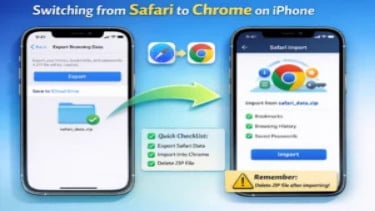
Langkah 1: Eksport Data Sensitif dari Safari

Pertama, pastikan Google Chrome Anda telah diperbarui ke versi 145 atau yang lebih baru. Selanjutnya, Anda harus mengeluarkan data Safari sebagai arsip.
1. Buka aplikasi Pengaturan (Settings) di iPhone Anda.
2. Gulir ke bawah dan ketuk Safari.
3. Pilih opsi "Ekspor Data Penjelajahan" (Export Browsing Data).

4. iPhone akan membuat file ZIP terkompresi. Simpan file ini di lokasi yang mudah diakses, seperti folder Unduhan di iCloud Drive.
Langkah 2: Impor File ZIP ke Aplikasi Chrome
Setelah file ZIP tersedia, Anda dapat langsung mengimpornya ke Chrome. Seluruh proses ini berjalan tanpa perlu bantuan perangkat Mac atau PC.
1. Buka aplikasi Google Chrome.
2. Masuk ke menu Pengaturan (Settings).
3. Cari opsi "Impor Safari" (Safari Import) atau opsi serupa.
4. Pilih file ZIP yang baru saja Anda simpan.
5. Tinjau pratinjau bookmark, riwayat, dan kata sandi yang akan diimpor. Ketuk "Impor."
6. Penting: Segera hapus file ZIP tersebut setelah proses impor selesai karena file tersebut mengandung data pribadi sensitif. Chrome akan mengeluarkan peringatan keamanan.
Analisis Dampak pada Persaingan Peramban
Fitur transfer data ini secara signifikan mengurangi gesekan saat berpindah platform. Sebelumnya, kesulitan teknis menjadi penghalang utama bagi pengguna Apple yang ingin mencoba peramban lain.
Dengan menyediakan cara yang lebih sederhana, aman, dan cepat untuk mentransfer data di Google Chrome iOS, Google berhasil menghilangkan salah satu hambatan terbesar adopsi. Hal ini diprediksi akan meningkatkan persaingan di pasar peramban seluler. Kemudahan migrasi data menempatkan Chrome pada posisi yang lebih kuat untuk menarik pengguna setia ekosistem Apple pada tahun-tahun mendatang.