Revolusi iOS 26: Ikon Aplikasi Kini Sinkron dengan Warna iPhone Anda
- Istimewa

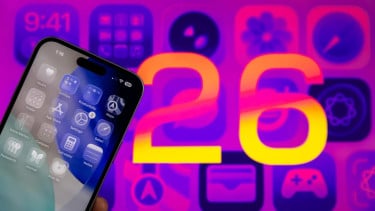
- Fitur baru iOS 26 memungkinkan ikon aplikasi mencocokkan warna sasis fisik iPhone secara otomatis.
- Pencocokan warna ini didukung oleh identifikasi SKU perangkat di tingkat firmware Apple.
- Pengguna juga dapat mencocokkan warna ikon dengan casing MagSafe resmi yang dilengkapi chip NFC.

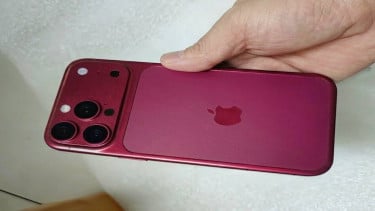
Apple kembali memperkuat pengalaman personalisasi perangkat. Pembaruan besar datang melalui iOS 26 yang resmi menghadirkan fitur revolusioner. Kini, pengguna dapat melakukan sinkronisasi warna ikon aplikasi secara otomatis. Fitur inovatif ini memungkinkan warna ikon di layar utama menyamai persis warna fisik body iPhone Anda, seperti varian Deep Blue atau Lavender.
Fitur ini melampaui sekadar penerapan filter warna sederhana. Ini adalah lompatan signifikan dalam estetika digital dan integrasi perangkat keras dengan perangkat lunak.
Mekanisme Canggih Sinkronisasi Warna Ikon Aplikasi di iOS 26
iOS 26 menggunakan teknik identifikasi perangkat keras yang sangat presisi. Sistem operasi ini mengetahui warna dan varian akhir yang tepat dari iPhone Anda. Misalnya, ia mengenali apakah perangkat Anda berwarna Sage atau Biru Tua.
Apple telah memetakan Stock Keeping Unit (SKU) perangkat langsung di tingkat firmware. SKU adalah pengenal unik yang digunakan perusahaan untuk melacak inventaris dan spesifikasi. Oleh karena itu, iOS 26 mampu mengidentifikasi model perangkat dan mencocokkan profil warna yang benar.
Filter ini memanfaatkan warna dasar yang diambil dari warna sasis iPhone Anda. Kemudian, sistem secara otomatis menyesuaikan kecerahan, saturasi, dan kontras. Penyesuaian ini memastikan ikon tetap terbaca jelas sambil tetap mencerminkan nuansa perangkat keras yang melekat.
Panduan Langkah-Langkah Mengaktifkan Tinted Mode
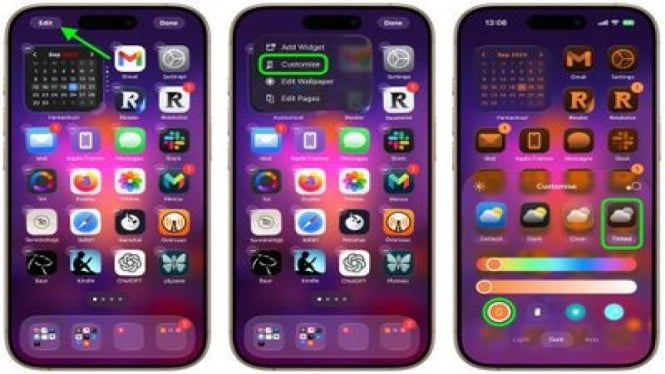
Pengguna dapat mengaktifkan fitur pencocokan warna ini melalui beberapa langkah mudah. Aktifkan Tinted Mode agar ikon aplikasi Anda selaras dengan perangkat.
Berikut langkah-langkah untuk melakukan kustomisasi warna:
1. Di layar Beranda iPhone, tekan dan tahan ruang kosong di antara ikon aplikasi.
2. Ketuk opsi "Edit" di sudut kiri atas layar.
3. Pilih "Sesuaikan" dari menu pop-up yang muncul.
4. Pilih "Tinted" dari panel opsi yang tersedia.
5. Ketuk tombol iPhone paling kiri di bawah dua penggeser warna horizontal.