Garis Putih/Hijau di Layar Samsung? Coba 5 Langkah Ini Sebelum Ganti LCD!
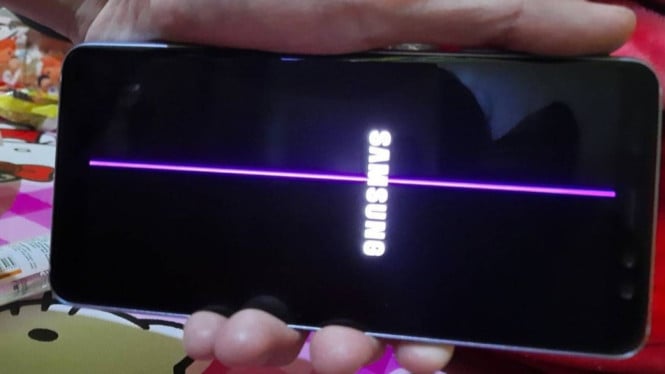
- Samsung Community
Gadget – Jika layar HP Samsung kamu tiba-tiba muncul garis putih, hijau, atau hitam, jangan buru-buru panik atau langsung bawa ke tempat servis. Masalah ini memang umum, tapi penyebabnya bisa sangat berbeda mulai dari bug sistem yang ringan hingga kerusakan fisik pada panel LCD/AMOLED yang permanen.
Artikel ini memberikan panduan langkah demi langkah untuk mengidentifikasi akar masalah dan menangani garis di layar HP Samsung dengan cara yang aman, realistis, dan tidak merusak perangkat lebih lanjut. Kami juga menjelaskan kapan waktunya berhenti mencoba sendiri dan segera mengganti LCD di service center resmi.
Penyebab Utama Garis di Layar HP Samsung
Sebelum memperbaiki, penting memahami dua sumber utama kemunculan garis:
1. Masalah Software (Sementara & Bisa Diperbaiki)
- Terjadi setelah update sistem atau instalasi aplikasi
- Garis muncul hilang-timbul
- Hilang saat masuk Safe Mode
- Tidak muncul di semua layar (misal hanya di aplikasi tertentu)
2. Kerusakan Hardware (Permanen & Butuh Penggantian)
- Garis selalu muncul di semua kondisi
- Warna garis konsisten (putih, hijau, ungu)
- Muncul setelah HP terjatuh, terkena air, atau overheating
- Tekanan lembut tidak mengubah tampilan
Membedakan keduanya adalah kunci agar kamu tidak buang waktu atau risiko rusak lebih parah.
Langkah 1: Penanganan Software – Coba Ini Dulu!
Jika belum ada indikasi kerusakan fisik, lakukan langkah berikut secara berurutan:
Restart atau Reboot Perangkat
Matikan HP selama 10–15 detik, lalu nyalakan kembali. Banyak kasus garis disebabkan oleh error sementara pada GPU atau driver tampilan, yang bisa hilang dengan reboot sederhana.
Perbarui Sistem Operasi
Masuk ke Pengaturan > Pembaruan Perangkat Lunak. Update sering kali memperbaiki bug grafis yang tidak terlihat oleh pengguna, termasuk gangguan rendering yang menyebabkan garis visual.
Aktifkan Safe Mode
Tekan tombol daya hingga muncul opsi "Power Off".
Tahan opsi tersebut hingga muncul tulisan "Safe Mode".
Ketuk "OK".
Jika garis menghilang di Safe Mode, artinya aplikasi pihak ketiga (biasanya launcher, tema, atau game berat) yang menyebabkan konflik. Uninstall aplikasi yang baru diinstal sebelum masalah muncul.
Factory Reset (Opsional & Ekstrem)
Jika semua gagal, lakukan reset pabrik sebagai langkah terakhir:
Cadangkan data penting dulu!
Masuk ke Pengaturan > Akun dan Backup > Reset > Reset Data Pabrik
Catatan: Jika garis tetap muncul setelah factory reset, maka bukan masalah software kemungkinan besar hardware rusak.
Langkah 2: Penanganan Fisik Ringan – Hati-Hati!
Jika garis tetap ada meski sistem bersih, coba langkah berikut dengan sangat hati-hati. Ini bukan perbaikan permanen, tapi bisa membantu mendiagnosis tingkat kerusakan.
Tekan Perlahan Area Sekitar Garis
Gunakan jari bersih dan tekan sangat lembut di sepanjang garis. Jika garis sementara menghilang atau berubah, kemungkinan kabel fleksibel layar (flex cable) sedikit longgar umum terjadi setelah HP terjatuh.
Namun, jangan dipaksa! Tekanan berlebih bisa merusak panel AMOLED yang sangat sensitif.
Atasi Overheating
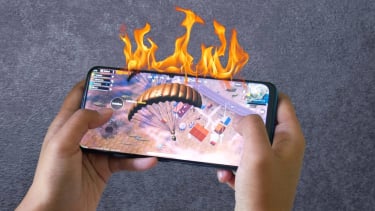
HP Samsung yang terlalu panas terutama saat gaming atau charging bisa mengalami thermal stress pada panel. Matikan perangkat, lepas casing, dan biarkan dingin selama 30 menit. Kadang, garis putih/hijau akan menghilang sendiri.
Periksa Paparan Air atau Kelembapan
Jika HP pernah terkena hujan, keringat, atau uap, kelembapan bisa menyusup ke modul layar. Keringkan dengan silica gel atau beras selama 24 jam (meski efektivitasnya terbatas). Jika garis muncul setelah kontak air, segera bawa ke teknisi korosi bisa berkembang diam-diam.
Gunakan Aplikasi Pembersih Piksel (Opsional)
Aplikasi seperti Dead Pixels Test and Fix atau Screen Repair bisa membantu jika garis disebabkan oleh piksel stuck. Namun, tidak efektif untuk garis akibat kerusakan panel fisik.
Kapan Harus Ganti LCD HP Samsung?
Berhenti mencoba sendiri jika:
- Garis tetap muncul setelah factory reset
- Garis terlihat bahkan di logo boot atau Safe Mode
- Garis bertambah banyak atau semakin terang
- Layar responsif tapi tampilan rusak (menunjukkan panel, bukan touchscreen, yang bermasalah)
Dalam kondisi ini, satu-satunya solusi permanen adalah mengganti LCD. Disarankan ke service center resmi Samsung karena:
- Panel asli dengan kualitas terjamin
- Garansi purna jual
- Tidak merusak fitur seperti sensor sidik jari dalam layar
Biaya penggantian LCD Samsung berkisar Rp800 ribu hingga Rp2,5 juta, tergantung seri (A-series lebih murah, flagship seperti S24/S25 lebih mahal).
Tips Mencegah Garis di Layar HP Samsung
Pencegahan lebih baik daripada perbaikan. Terapkan kebiasaan ini:
- Hindari overheat: Jangan main game berat sambil charging.
- Gunakan tempered glass berkualitas: Melindungi dari tekanan tak sengaja.
- Jangan tekan layar terlalu keras: Terutama saat membersihkan.
- Update sistem rutin: Perbaiki bug sebelum jadi masalah.
- Segera periksa jika muncul garis tipis: Jangan ditunda bisa jadi tanda awal kerusakan.
Kesimpulan: Realistis, Bertahap, dan Jangan Memaksa
Mengatasi garis di layar HP Samsung bukan soal “trik ajaib”, tapi proses diagnosis yang logis. Mulailah dari solusi software yang aman, lalu evaluasi apakah ada faktor fisik. Jika garis bersifat permanen, menerima kenyataan dan mengganti LCD adalah keputusan paling bijak daripada memperparah kerusakan dengan metode DIY yang berisiko.
Ingat: layar adalah komponen paling rentan dan mahal di HP modern. Merawatnya dengan bijak adalah investasi jangka panjang untuk performa dan kenyamanan penggunaan sehari-hari.
| Dapatkan informasi terbaru seputar Gadget, Anime, Game, Tech dan Berita lainnya setiap hari melalui social media Gadget VIVA. Ikuti kami di : | |
|---|---|
| @gadgetvivacoid | |
| Gadget VIVA.co.id | |
| X (Twitter) | @gadgetvivacoid |
| Whatsapp Channel | Gadget VIVA |
| Google News | Gadget |