Cara Memindahkan WhatsApp ke HP Baru Saat Nomor Lama Sudah Hangus
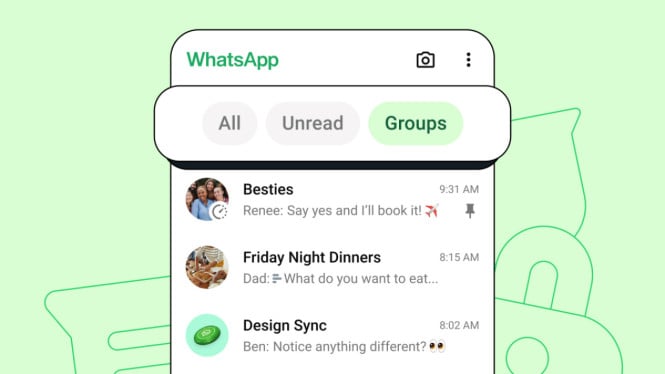
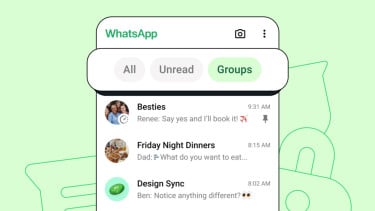
Gadget – Akun WhatsApp tetap bisa dipindahkan ke HP baru meski nomor lama sudah tidak aktif, mati, atau hangus. Proses ini perlu dilakukan dengan urutan yang benar, yakni mengganti nomor WhatsApp terlebih dahulu di HP lama, lalu memindahkan akun dan riwayat chat ke perangkat baru.
Langkah ini penting karena WhatsApp membutuhkan nomor aktif untuk menerima kode verifikasi. Dengan nomor baru yang sudah aktif, pengguna dapat menjaga akun tetap bisa digunakan dan data percakapan tetap tersedia setelah berpindah perangkat.
Siapkan perangkat dan nomor aktif terlebih dahulu
Sebelum memulai proses pemindahan, pengguna perlu memastikan beberapa hal sudah tersedia. Perangkat pertama adalah HP lama yang masih terdaftar akun WhatsApp terkait.
Perangkat kedua adalah HP baru yang akan menjadi tujuan pemindahan akun. Selain itu, pengguna juga membutuhkan nomor telepon baru yang sudah aktif dan bisa menerima SMS atau panggilan telepon.

Koneksi internet yang stabil juga diperlukan selama proses berlangsung. Untuk pengguna Android, akun Google Drive dibutuhkan agar data chat dapat dicadangkan dan dipulihkan di HP baru.
Hal paling penting adalah jangan langsung memindahkan WhatsApp ke HP baru jika nomor lama sudah mati. Nomor harus diganti lebih dulu di HP lama agar proses verifikasi bisa berjalan menggunakan nomor baru yang aktif.
Ganti nomor WhatsApp di HP lama
Langkah pertama dilakukan di HP lama. Pengguna perlu memasang nomor baru yang aktif di perangkat tersebut sebelum membuka WhatsApp.
Setelah itu, buka aplikasi WhatsApp yang masih terdaftar dengan nomor lama. Masuk ke menu Settings atau Setelan, lalu pilih bagian Account atau Akun.
Di dalam menu akun, pilih opsi Change Number atau Ganti Nomor. Setelah itu, tekan Lanjut untuk memulai proses pergantian nomor.
Pengguna kemudian perlu memasukkan nomor telepon lama dan nomor telepon baru. Pastikan nomor baru yang dimasukkan sudah aktif karena WhatsApp akan mengirim kode verifikasi atau OTP ke nomor tersebut.
Atur pemberitahuan ke kontak
Saat mengganti nomor, WhatsApp menyediakan opsi untuk memberi tahu kontak. Pengguna bisa mengaktifkan fitur Beri tahu kontak jika ingin mengirim notifikasi bahwa nomor WhatsApp telah berubah.
Pilihan pemberitahuan ini dapat disesuaikan. Pengguna bisa memberi tahu semua kontak, kontak yang ada di daftar chat, atau kontak tertentu saja.
Untuk grup, pemberitahuan pergantian nomor akan dilakukan otomatis. Setelah pengaturan pemberitahuan selesai, pengguna dapat menekan opsi Selesai.
Tahap terakhir adalah memasukkan kode verifikasi atau OTP yang dikirim WhatsApp ke nomor baru. Jika kode berhasil diverifikasi, nomor WhatsApp akan berubah dari nomor lama ke nomor baru.
Setelah proses ini selesai, data WhatsApp dari akun nomor lama tetap tersedia di akun dengan nomor baru. Inilah alasan pergantian nomor perlu dilakukan sebelum memindahkan akun ke HP baru.
Cadangkan chat WhatsApp ke Google Drive
Setelah nomor WhatsApp berhasil diganti, langkah berikutnya adalah mencadangkan data dari HP lama. Contoh proses ini menggunakan skema pemindahan dari Android ke Android.
Di HP Android lama, buka WhatsApp lalu masuk ke menu Setelan. Setelah itu, pilih menu Chat dan masuk ke opsi Cadangkan Chat.
Mulai proses pencadangan data WhatsApp ke Google Drive. Pencadangan ini diperlukan agar riwayat chat dapat dipulihkan saat pengguna login di HP Android baru.
Pastikan akun Google Drive yang digunakan di HP lama dapat diakses kembali di HP baru. Akun Google yang sama menjadi kunci untuk menemukan cadangan chat WhatsApp saat proses pemulihan.
Login WhatsApp di HP baru dengan nomor yang sudah aktif
Setelah pencadangan selesai, pengguna dapat melanjutkan proses di HP Android baru. Login terlebih dahulu menggunakan akun Google yang sama seperti di HP Android lama.
Langkah ini diperlukan agar HP baru bisa mengakses file cadangan WhatsApp yang tersimpan di Google Drive. Setelah itu, buka WhatsApp di HP baru.
Login menggunakan nomor telepon yang sudah terdaftar di WhatsApp pada HP lama. Dalam konteks ini, nomor yang digunakan adalah nomor baru yang sebelumnya sudah berhasil menggantikan nomor lama.
WhatsApp akan mengirim kode verifikasi ke nomor tersebut. Masukkan kode yang diterima agar proses login dapat dilanjutkan.
Pulihkan data chat dari Google Drive
Setelah login berhasil, WhatsApp akan menampilkan pilihan untuk memulihkan data yang sebelumnya sudah dicadangkan. Pengguna dapat memilih file data WhatsApp yang tersedia dari Google Drive.
Pilih file cadangan yang ingin dipulihkan. Setelah itu, tunggu proses pemulihan hingga selesai.
Jika proses ini berhasil, data WhatsApp dari HP Android lama akan berpindah ke WhatsApp di HP Android baru. Riwayat chat yang sudah dicadangkan dapat kembali tersedia di perangkat baru.
Tahap ini menjadi bagian penting karena pemindahan akun saja tidak cukup jika pengguna ingin mempertahankan riwayat percakapan. Cadangan di Google Drive membantu memindahkan data chat secara lebih aman.
Urutan proses tidak boleh dibalik
Urutan pemindahan WhatsApp dengan nomor lama yang sudah mati perlu diperhatikan. Pengguna harus mengganti nomor di HP lama terlebih dahulu, kemudian melakukan pencadangan data, lalu login di HP baru memakai nomor baru.
Jika nomor lama sudah tidak aktif, pengguna tidak bisa mengandalkannya untuk menerima kode verifikasi. Karena itu, nomor baru yang aktif harus disiapkan sejak awal.
Dengan mengikuti urutan tersebut, akun WhatsApp tetap bisa dipindahkan ke HP baru tanpa kehilangan riwayat percakapan yang sudah dicadangkan. Proses ini membantu pengguna tetap memakai akun yang sama, meski nomor lama sudah hangus dan perangkat yang digunakan telah berganti.
| Dapatkan informasi terbaru seputar Gadget, Anime, Game, Tech dan Berita lainnya setiap hari melalui social media Gadget VIVA. Ikuti kami di : | |
|---|---|
| @gadgetvivacoid | |
| Gadget VIVA.co.id | |
| X (Twitter) | @gadgetvivacoid |
| Whatsapp Channel | Gadget VIVA |
| Google News | Gadget |