Iklan Pop-up di HP Android Bisa Jadi Tanda Aplikasi Mencurigakan, Ini Cara Mengeceknya
- Elektronichub
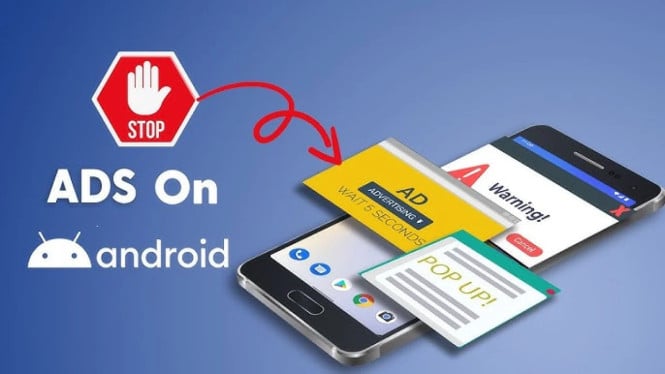
Gadget – Iklan yang muncul tiba-tiba di HP Android tidak selalu berasal dari situs web yang sedang dibuka. Dalam beberapa kasus, gangguan ini bisa berkaitan dengan pengaturan browser, aplikasi pihak ketiga, izin tampil di atas aplikasi lain, hingga potensi adware di perangkat.

Karena penyebabnya bisa berbeda-beda, pengguna sebaiknya tidak langsung menghapus aplikasi secara acak. Langkah pertama yang lebih aman adalah mengenali dari mana iklan muncul, lalu menyesuaikan cara penanganannya.
Iklan Pop-up Bisa Berasal dari Browser
Salah satu sumber iklan yang paling umum adalah aktivitas browsing. Saat pengguna membuka situs tertentu melalui Google Chrome, sebagian halaman bisa memicu pop-up atau pengalihan otomatis.
Untuk menguranginya, pengguna bisa membuka pengaturan Chrome, lalu masuk ke menu Setelan Situs. Di bagian tersebut, nonaktifkan opsi Pop-up dan pengalihan serta Iklan mengganggu.
Langkah ini membantu browser memblokir sebagian iklan yang muncul tiba-tiba saat pengguna sedang menjelajah internet. Cara ini cocok dilakukan jika iklan hanya muncul ketika Chrome digunakan.
Selain itu, cache dan cookie juga perlu dibersihkan secara berkala. Sisa data dari aktivitas browsing bisa membuat iklan atau pengalihan tertentu terasa terus berulang saat pengguna membuka situs yang sama.
Cek Izin Aplikasi yang Bisa Muncul di Atas Layar
Jika iklan tetap muncul meski browser tidak sedang digunakan, sumbernya bisa berasal dari aplikasi yang memiliki izin tampil di atas aplikasi lain. Di Android, izin ini dikenal sebagai fitur overlay.
Fitur overlay sebenarnya berguna untuk beberapa aplikasi. Namun, izin ini juga bisa disalahgunakan oleh aplikasi tertentu untuk menampilkan iklan di layar, bahkan saat pengguna sedang membuka aplikasi lain.
Pengguna bisa memeriksanya melalui menu Pengaturan, lalu masuk ke bagian Aplikasi. Setelah itu, cari Izin khusus dan pilih opsi Tampilkan di atas aplikasi lain.
Dari sana, periksa aplikasi yang memiliki akses tersebut. Jika ada aplikasi yang tidak dikenal, jarang digunakan, atau terlihat mencurigakan, izin overlay bisa dinonaktifkan terlebih dahulu.
Biasanya, aplikasi penyebab iklan dapat dikenali dari nama yang muncul saat iklan tampil. Jika iklan muncul berulang setelah aplikasi tertentu dipasang, aplikasi tersebut patut dicurigai.
Iklan yang Terus Muncul Bisa Mengarah ke Adware
Iklan yang muncul terus-menerus perlu diperhatikan lebih serius. Jika iklan tampil tanpa membuka browser atau muncul di berbagai kondisi, ada kemungkinan perangkat terpapar adware.
Adware adalah jenis software yang dirancang untuk menampilkan iklan secara agresif. Gangguan seperti ini bisa membuat pengalaman menggunakan HP menjadi tidak nyaman, terutama saat membuka aplikasi penting atau bekerja dari perangkat.
Untuk mengeceknya, pengguna dapat melakukan pemindaian keamanan menggunakan antivirus terpercaya. Selain itu, fitur Google Play Protect juga bisa diaktifkan untuk membantu mendeteksi aplikasi berbahaya sejak awal.
Pemindaian rutin penting dilakukan, terutama jika pengguna sering memasang aplikasi dari banyak sumber. Jika ada aplikasi yang terdeteksi bermasalah, pengguna bisa menghapusnya agar iklan tidak terus muncul.
Pengaturan Iklan Bawaan di Xiaomi dan Samsung
Tidak semua iklan di HP Android berasal dari aplikasi berbahaya. Pada beberapa merek, iklan atau rekomendasi bisa muncul dari aplikasi bawaan atau pengaturan personalisasi.
Di Samsung, gangguan iklan dapat dikurangi dengan mematikan personalisasi pada pengaturan akun. Langkah ini membantu membatasi iklan atau rekomendasi yang muncul dari layanan bawaan.
Sementara itu, pengguna Xiaomi dapat menonaktifkan layanan iklan dan rekomendasi yang dipersonalisasi melalui menu privasi. Pada beberapa kasus, pengaturan seperti ini perlu dicek satu per satu karena iklan bisa muncul dari beberapa aplikasi bawaan.
Cara ini penting dicoba jika pengguna merasa tidak memasang aplikasi mencurigakan, tetapi iklan tetap muncul di aplikasi bawaan seperti galeri atau pemutar musik.
Gunakan Safe Mode untuk Menemukan Aplikasi Bermasalah
Jika berbagai cara belum berhasil, Safe Mode bisa digunakan untuk membantu mendeteksi sumber masalah. Dalam mode ini, hanya aplikasi bawaan yang berjalan.
Jika iklan tidak muncul saat Safe Mode aktif, kemungkinan besar sumbernya berasal dari aplikasi yang pernah dipasang pengguna. Dari situ, aplikasi pihak ketiga bisa diperiksa satu per satu.
Pengguna dapat menghapus aplikasi yang dicurigai, terutama aplikasi yang baru dipasang sebelum iklan mulai muncul. Cara ini cukup efektif untuk menemukan aplikasi tersembunyi atau aplikasi yang sulit dikenali dari tampilan utama.
Safe Mode juga membantu pengguna membedakan apakah gangguan berasal dari sistem bawaan atau aplikasi tambahan. Dengan begitu, proses pengecekan tidak dilakukan secara sembarangan.
Urutan Aman Saat Mengecek Iklan di Android
Untuk menghindari kebingungan, pengecekan bisa dimulai dari langkah paling ringan. Pertama, periksa pengaturan Chrome jika iklan hanya muncul saat browsing.
Kedua, bersihkan cache dan cookie agar sisa data iklan tidak terus tersimpan. Ketiga, cek izin aplikasi yang bisa tampil di atas aplikasi lain.
Keempat, lakukan pemindaian keamanan menggunakan antivirus terpercaya dan aktifkan Google Play Protect. Kelima, periksa pengaturan iklan bawaan jika menggunakan HP seperti Xiaomi atau Samsung.
Jika semua langkah belum berhasil, gunakan Safe Mode untuk memastikan apakah iklan berasal dari aplikasi pihak ketiga. Setelah sumbernya ditemukan, aplikasi yang mencurigakan bisa dihapus.
Iklan pop-up di HP Android bisa berasal dari banyak sumber, sehingga cara mengatasinya perlu disesuaikan dengan gejalanya. Browser, izin overlay, aplikasi mencurigakan, adware, hingga pengaturan iklan bawaan sama-sama perlu diperiksa agar perangkat kembali nyaman digunakan tanpa gangguan iklan yang muncul tiba-tiba.
| Dapatkan informasi terbaru seputar Gadget, Anime, Game, Tech dan Berita lainnya setiap hari melalui social media Gadget VIVA. Ikuti kami di : | |
|---|---|
| @gadgetvivacoid | |
| Gadget VIVA.co.id | |
| X (Twitter) | @gadgetvivacoid |
| Whatsapp Channel | Gadget VIVA |
| Google News | Gadget |