MacBook Jadi Hotspot? Ini Cara Bagi WiFi ke HP dalam 1 Menit!
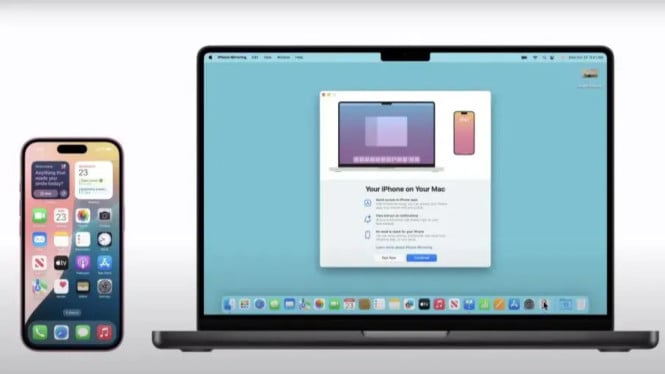
- Apple Support
Gadget – Pernah mengalami momen frustrasi saat smartphone kehabisan sinyal, tapi MacBook-mu justru tersambung lancar ke internet via kabel Ethernet? Atau mungkin kamu sedang di kantor, kos, atau hotel yang hanya menyediakan akses internet kabel dan ingin tetap bisa streaming di tablet atau video call lewat HP?

Jangan khawatir. MacBook punya fitur bawaan yang memungkinkanmu membagikan koneksi internet ke perangkat lain tanpa aplikasi pihak ketiga! Fitur ini disebut Internet Sharing, dan cara menggunakannya jauh lebih mudah dari yang kamu kira.
Artikel ini akan memandu kamu langkah demi langkah dari dasar hingga tingkat lanjut tentang cara menjadikan MacBook sebagai hotspot WiFi, mengamankan jaringan dengan password kuat, membagikan akses ke sesama pengguna Apple, hingga melacak password lupa lewat Terminal. Plus, tips tambahan agar kuota internet tidak boros saat berbagi koneksi!

1. Jadikan Koneksi Ethernet sebagai Hotspot WiFi di MacBook
Salah satu keunggulan macOS adalah kemampuannya mengubah koneksi internet berbasis kabel (Ethernet) menjadi jaringan nirkabel (Wi-Fi). Ini sangat berguna di tempat yang tidak menyediakan Wi-Fi publik, seperti ruang rapat, kamar hotel, atau kos lama.

Langkah-langkahnya:
- Klik logo Apple di pojok kiri atas layar.
- Pilih System Settings (atau System Preferences di macOS versi lama).
- Masuk ke menu General → Sharing.
- Di panel kiri, aktifkan Internet Sharing.
- Pada bagian “Share your connection from”, pilih Ethernet.
- Pada “To computers using”, centang Wi-Fi.
- Klik Wi-Fi Options… untuk mengatur nama dan keamanan jaringan (akan dijelaskan di bagian berikutnya).
- Klik OK, lalu centang kotak Internet Sharing untuk mulai memancarkan sinyal.
Catatan Penting: MacBook tidak bisa menerima dan memancarkan Wi-Fi secara bersamaan. Jadi, fitur ini hanya bekerja jika sumber internet berasal dari Ethernet, USB tethering, atau hotspot seluler bukan dari Wi-Fi itu sendiri.
2. Amankan Hotspot dengan Password WPA2/WPA3
Memancarkan jaringan tanpa proteksi sama saja mengundang orang asing untuk “nyedot” kuotamu. Untungnya, macOS memungkinkanmu mengatur keamanan jaringan layaknya router rumahan.
Cara mengatur password hotspot: