MacBook Jadi Hotspot? Ini Cara Bagi WiFi ke HP dalam 1 Menit!
- Apple Support
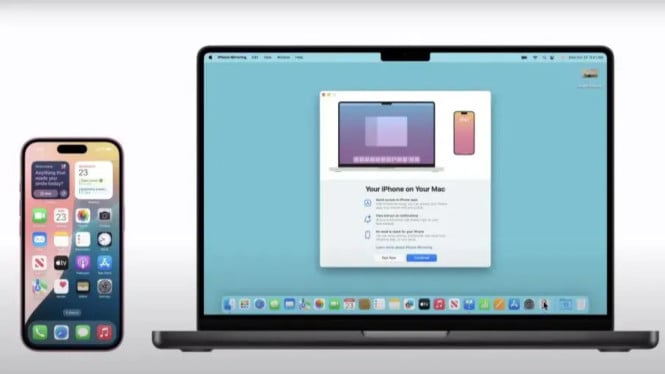
Gadget – Pernah mengalami momen frustrasi saat smartphone kehabisan sinyal, tapi MacBook-mu justru tersambung lancar ke internet via kabel Ethernet? Atau mungkin kamu sedang di kantor, kos, atau hotel yang hanya menyediakan akses internet kabel dan ingin tetap bisa streaming di tablet atau video call lewat HP?

Jangan khawatir. MacBook punya fitur bawaan yang memungkinkanmu membagikan koneksi internet ke perangkat lain tanpa aplikasi pihak ketiga! Fitur ini disebut Internet Sharing, dan cara menggunakannya jauh lebih mudah dari yang kamu kira.
Artikel ini akan memandu kamu langkah demi langkah dari dasar hingga tingkat lanjut tentang cara menjadikan MacBook sebagai hotspot WiFi, mengamankan jaringan dengan password kuat, membagikan akses ke sesama pengguna Apple, hingga melacak password lupa lewat Terminal. Plus, tips tambahan agar kuota internet tidak boros saat berbagi koneksi!
1. Jadikan Koneksi Ethernet sebagai Hotspot WiFi di MacBook
Salah satu keunggulan macOS adalah kemampuannya mengubah koneksi internet berbasis kabel (Ethernet) menjadi jaringan nirkabel (Wi-Fi). Ini sangat berguna di tempat yang tidak menyediakan Wi-Fi publik, seperti ruang rapat, kamar hotel, atau kos lama.

Langkah-langkahnya:
- Klik logo Apple di pojok kiri atas layar.
- Pilih System Settings (atau System Preferences di macOS versi lama).
- Masuk ke menu General → Sharing.
- Di panel kiri, aktifkan Internet Sharing.
- Pada bagian “Share your connection from”, pilih Ethernet.
- Pada “To computers using”, centang Wi-Fi.
- Klik Wi-Fi Options… untuk mengatur nama dan keamanan jaringan (akan dijelaskan di bagian berikutnya).
- Klik OK, lalu centang kotak Internet Sharing untuk mulai memancarkan sinyal.
Catatan Penting: MacBook tidak bisa menerima dan memancarkan Wi-Fi secara bersamaan. Jadi, fitur ini hanya bekerja jika sumber internet berasal dari Ethernet, USB tethering, atau hotspot seluler bukan dari Wi-Fi itu sendiri.
2. Amankan Hotspot dengan Password WPA2/WPA3
Memancarkan jaringan tanpa proteksi sama saja mengundang orang asing untuk “nyedot” kuotamu. Untungnya, macOS memungkinkanmu mengatur keamanan jaringan layaknya router rumahan.
Cara mengatur password hotspot:
- Saat berada di menu Internet Sharing, klik tombol Wi-Fi Options….
- Isi Network Name (misalnya: “MacBook-Hotspot”).
- Pada Security, pilih WPA2 Personal atau WPA3 Personal (lebih aman).
- Masukkan password minimal 8 karakter, kombinasi huruf, angka, dan simbol.
- Klik OK, lalu aktifkan kembali Internet Sharing.
Dengan begini, hanya perangkat yang mengetahui password yang bisa terhubung dan kamu terhindar dari risiko pembobolan atau perlambatan koneksi.
3. Bagikan WiFi Otomatis ke Sesama Pengguna Apple
Ekosistem Apple memang dirancang untuk saling terhubung. Jika temanmu menggunakan iPhone, iPad, atau Mac lain, kamu bisa membagikan akses Wi-Fi tanpa perlu mendikte password!
Syarat & Cara Kerja:
- Kedua perangkat harus login ke iCloud masing-masing.
- Bluetooth dan Wi-Fi harus aktif di kedua sisi.
- Kedua perangkat harus saling dekat (dalam jarak 1–2 meter).
Saat temanmu mencoba terhubung ke jaringan Wi-Fi yang sedang kamu pancarkan, pop-up akan muncul di layar MacBook-mu bertuliskan:
- “Bagikan kata sandi Wi-Fi dengan [Nama Perangkat]?”
- Klik Share Password, dan perangkat temanmu akan langsung terhubung tanpa melihat atau mengetik password. Proses ini dienkripsi end-to-end, sehingga tetap aman.
4. Cari Password WiFi yang Pernah Tersimpan di MacBook
Lupa password Wi-Fi lama? Jangan panik. macOS menyimpan semua password jaringan yang pernah kamu gunakan di sistem terenkripsi bernama Keychain.
Cara melihat password via Keychain Access:
- Buka Spotlight Search (Cmd + Space), ketik Keychain Access, lalu buka aplikasinya.
- Di kolom pencarian kanan atas, ketik nama jaringan Wi-Fi.
- Klik dua kali pada entri tersebut.
- Centang kotak “Show password”.
- Masukkan password login MacBook atau gunakan Touch ID untuk verifikasi.
- Password akan muncul di kolom tersebut.
Alternatifnya, kamu juga bisa menggunakan aplikasi Passwords (di macOS Sonoma/Ventura ke atas) yang tampilannya lebih modern dan terintegrasi dengan iCloud Keychain.
5. Ambil Password WiFi Langsung dari Terminal (Untuk Pengguna Teknis)
Jika kamu nyaman dengan baris perintah, Terminal bisa jadi cara tercepat untuk mengambil password Wi-Fi terutama saat antarmuka grafis lambat atau error.
Perintah Terminal:
security find-generic-password -wga "NAMA_WIFI"
Ganti NAMA_WIFI dengan nama jaringan sebenarnya (gunakan tanda kutip jika ada spasi).
Contoh:
security find-generic-password -wga "IndiHome-Wifi"
Setelah menekan Enter, sistem akan meminta autentikasi (password login atau Touch ID), lalu langsung menampilkan password di layar.
Peringatan: Hanya gunakan perintah ini di perangkat pribadi. Jangan biarkan orang lain mengakses Terminal MacBook-mu tanpa pengawasan.
6. Hemat Kuota dengan Software Kontrol Lalu Lintas: TripMode
Saat membagikan hotspot, banyak aplikasi di latar belakang (seperti update macOS, iCloud sync, Spotify, atau Zoom) yang secara diam-diam menghabiskan data. Untuk mencegahnya, gunakan TripMode software ringan yang memblokir akses internet per aplikasi.
Fitur TripMode:
- Tampilkan daftar aplikasi yang sedang menggunakan internet.
- Aktifkan/matikan akses internet per aplikasi dengan satu klik.
- Pantau total pemakaian data dalam sesi hotspot.
- Mode “Allow None by Default” untuk kontrol maksimal.
Unduh di tripmode.ch, pasang, lalu aktifkan saat kamu mulai berbagi koneksi. Dengan ini, kuota internet tetap hemat, dan koneksi utama tidak terganggu.
Kapan Harus Menggunakan Fitur Ini?
Fitur Internet Sharing di MacBook sangat berguna dalam situasi berikut:
- Di kamar hotel/kos yang hanya menyediakan kabel LAN.
- Saat meeting offline tapi butuh internet di HP/tablet.
- Di area terpencil dengan sinyal seluler lemah, tapi ada koneksi kabel.
- Sebagai cadangan saat router rumah rusak.
Namun, ingat: fitur ini menguras baterai lebih cepat karena MacBook harus bekerja ganda sebagai penerima dan pemancar sinyal. Jika memungkinkan, selalu gunakan adaptor daya saat berbagi koneksi.
Kesimpulan: MacBook Bisa Jadi Penyelamat Internet Darurat!
Berbagi koneksi internet dari MacBook bukan cuma mungkin tapi juga aman, cepat, dan mudah dikontrol. Dengan memanfaatkan fitur bawaan macOS seperti Internet Sharing, Keychain, dan integrasi ekosistem Apple, kamu bisa menjaga produktivitas tim atau keluarga tetap lancar di mana pun berada.
Jangan lupa:
- Selalu pasang password kuat.
- Gunakan WPA2/WPA3 untuk keamanan maksimal.
- Manfaatkan TripMode jika ingin hemat kuota.
- Dan simpan artikel ini sebagai referensi darurat!
Dengan panduan ini, MacBook-mu bukan hanya alat kerja tapi juga pusat distribusi internet portabel yang andal.
| Dapatkan informasi terbaru seputar Gadget, Anime, Game, Tech dan Berita lainnya setiap hari melalui social media Gadget VIVA. Ikuti kami di : | |
|---|---|
| @gadgetvivacoid | |
| Gadget VIVA.co.id | |
| X (Twitter) | @gadgetvivacoid |
| Whatsapp Channel | Gadget VIVA |
| Google News | Gadget |