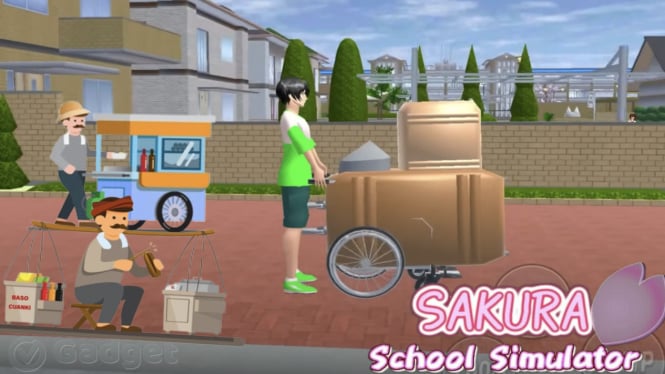
Cara Berjualan Bakso Cuanki di Sakura School Simulator dengan Gerobak
Selasa, 21 Januari 2025 - 08:08 WIB
Sumber :
- Youtube Ani Nge Game
Gadget – Di Sakura School Simulator, Anda dapat berkreasi menciptakan berbagai item unik, termasuk gerobak bakso cuanki.
Berikut adalah cara membuat gerobak cuanki di Sakura School Simulator dan menyempurnakannya agar terlihat seperti gerobak penjual bakso cuanki yang khas.
Langkah 1: Menyiapkan Kursi Roda
Masuk ke Menu Props dan Vehicle
- Klik Menu di layar permainan.
- Pilih Props dan masuk ke kategori Vehicle.
- Pilih opsi Wheel Chair untuk menambahkan kursi roda ke dalam permainan.
Klik Action pada Kursi Roda
- Setelah kursi roda muncul, klik Action untuk mengaktifkan mode pengeditan posisi dan skala.
Langkah 2: Menambahkan Elemen Utama (Suitcase)
Tambahkan Props Suitcase
- Kembali ke menu Props dan pilih kategori Left Hand Suitcase Camera Effect.
- Tempatkan Suitcase di atas kursi roda.
Atur Skala dan Posisi Suitcase
- Gunakan menu Adjust Position untuk memperbesar suitcase hingga menutupi seluruh kursi roda.
- Sesuaikan posisi suitcase agar terlihat pas sebagai elemen utama di atas kursi roda.
Langkah 3: Menambahkan Suitcase Tambahan
Tambahkan Suitcase Kedua
- Tambahkan lagi Suitcase melalui menu yang sama.
- Kali ini, atur skala suitcase lebih kecil dibandingkan suitcase pertama.
Posisikan Suitcase Kedua
- Tempatkan suitcase kedua di atas suitcase pertama.
- Sesuaikan posisi menggunakan menu Adjust Position untuk menciptakan tampilan bertingkat.
Langkah 4: Menambahkan Aksesoris Tambahan (Headband)
Pilih Headband
- Klik menu Props, lalu masuk ke kategori Head.
- Pilih Headband sebagai aksesoris tambahan.
Atur Skala dan Posisi Headband
- Gunakan menu Adjust Position untuk menyesuaikan ukuran headband.
- Tempatkan headband di lokasi yang diinginkan, misalnya di atas suitcase kedua untuk menambah estetika.
Langkah 5: Menyesuaikan Warna dan Material
Ubah Warna Suitcase dan Headband
- Klik masing-masing item (suitcase dan headband).
- Pilih opsi Color Change untuk mengubah warna sesuai keinginan.
- Gunakan kombinasi warna yang menarik agar terlihat estetik.
Eksplorasi Material
- Jika tersedia, gunakan fitur material untuk menambahkan efek kilauan atau tekstur pada suitcase dan headband.
Langkah 6: Finishing dan Pengaturan Kamera
Atur Posisi Kamera
- Gunakan menu Camera Effect untuk menyesuaikan sudut pandang kamera.
- Pilih posisi yang memperlihatkan keseluruhan kreasi Anda dengan jelas.
Simpan atau Abadikan Momen
- Setelah selesai, gunakan mode foto untuk mengabadikan hasil kreasi Anda.
Halaman Selanjutnya
Tips Tambahan