PANDUAN Lengkap Cara Bersihkan Cache Browser di Android! HP Akan Semakin Ngebut!
Selasa, 24 Juni 2025 - 05:05 WIB
Sumber :
- Istimewa
Gadget – Pernahkah Anda merasa HP Android Anda semakin lambat saat digunakan untuk browsing?

Salah satu penyebabnya bisa jadi adalah cache yang menumpuk di browser Anda.
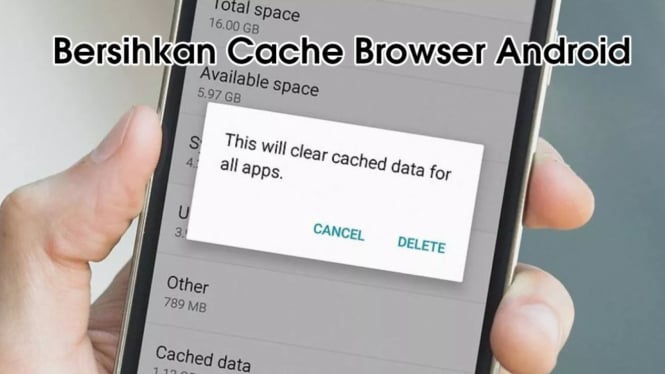
Cache adalah data yang disimpan oleh browser untuk mempercepat proses loading halaman web yang sering dikunjungi.
Namun, seiring waktu, cache ini bisa menumpuk dan memakan ruang penyimpanan internal, sehingga membuat HP menjadi lemot.
Selain itu, cache juga berpotensi menimbulkan risiko privasi karena dapat digunakan untuk melacak aktivitas online Anda.
Oleh karena itu, penting untuk membersihkan cache browser secara rutin.
Berikut adalah panduan cara membersihkan cache di beberapa browser Android yang umum digunakan:
Google Chrome
- Buka aplikasi Chrome di HP Android Anda.
- Ketuk ikon titik tiga di pojok kanan atas layar.
- Pilih "History".
- Ketuk "Clear Browsing Data".
- Pilih rentang waktu data yang ingin dihapus, dari 24 jam terakhir hingga empat minggu terakhir.
- Pastikan kotak centang di depan "Cookies and site data" dan "Cached images and files".
- Ketuk tombol "Clear Data".
Mozilla Firefox
- Buka aplikasi Firefox di HP Android Anda.
- Ketuk ikon titik tiga di pojok kanan atas layar.
- Pilih "History".
- Ketuk "Clear Recent History".
- Pilih rentang waktu data yang ingin dihapus, dari 24 jam terakhir hingga empat minggu terakhir.
- Pastikan kotak centang di depan "Cookies" dan "Cache".
- Ketuk tombol "Clear Now".
Samsung Internet
- Buka aplikasi Samsung Internet di HP Android Anda.
- Ketuk ikon titik tiga di pojok kanan bawah layar.
- Pilih "Settings".
- Pilih "Privacy and security".
- Ketuk "Delete browsing data".
- Pilih rentang waktu data yang ingin dihapus, dari 24 jam terakhir hingga empat minggu terakhir.
- Pastikan kotak centang di depan "Cookies and site data" dan "Cached images and files".
- Ketuk tombol "Delete".
Selanjutnya Manfaat Membersihkan Cache..
Manfaat Membersihkan Cache Browser:
- Meningkatkan performa HP: Dengan membersihkan cache, ruang penyimpanan internal HP menjadi lebih lega, sehingga performa HP pun akan lebih optimal.
- Menghemat ruang penyimpanan: Cache yang menumpuk dapat memakan banyak ruang penyimpanan internal HP. Membersihkan cache secara rutin dapat membantu menghemat ruang penyimpanan untuk menyimpan file lain.
- Meningkatkan privasi: Cache berpotensi digunakan untuk melacak aktivitas online Anda. Membersihkan cache secara rutin dapat membantu melindungi privasi Anda.
Halaman Selanjutnya
Tips: