5 Cara Mudah Membagi Layar Laptop dengan Fitur Split Screen Windows
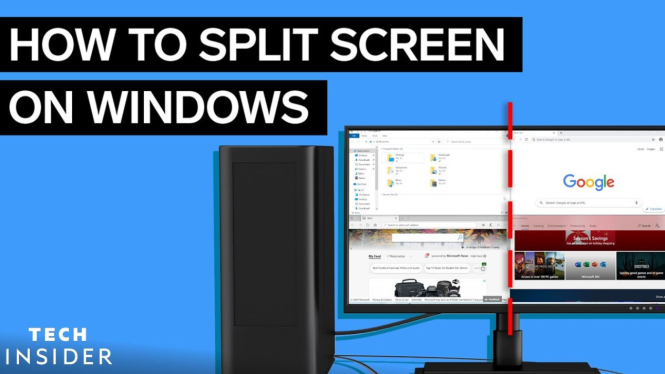
- Tech Insider
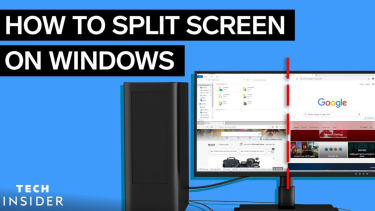
Gadget – Hei, teman-teman! Siapa di sini yang sering bolak-balik ganti jendela saat bekerja di laptop? Tenang, saya punya solusi super praktis biar kamu bisa tetap produktif tanpa stres. Nggak usah repot-repot lagi, cukup gunakan fitur split screen!

Apa Itu Split Screen?
Simpelnya, split screen adalah fitur yang memungkinkan kamu membuka dua aplikasi atau jendela sekaligus secara berdampingan. Misalnya, buka browser untuk riset sekaligus mengetik laporan, atau lihat presentasi sambil catatan. Dengan fitur ini, kamu nggak perlu bolak-balik ganti tab lagi.
Cara Pertama: Shortcut Magic dengan Windows + Panah
Jika kamu suka yang cepat dan praktis, pakai saja shortcut keyboard! Begini caranya:

- Buka aplikasi yang ingin kamu bagi.
- Tekan tombol
Windows+ panah kiri (untuk menggeser ke sisi kiri) atau kanan (untuk ke sisi kanan). - Lakukan langkah yang sama pada aplikasi kedua, tapi letakkan di sisi yang berbeda.
Sudah deh, selesai! Sekarang kamu bisa melihat dua jendela dalam satu layar.
Geser-Geser Saja dengan Mouse
Kalau kamu lebih nyaman pakai mouse, metode ini cocok banget buatmu:
- Klik dan tahan bagian atas jendela aplikasi hingga muncul bayangan transparan.
- Seret jendela ke sisi kiri atau kanan sampai melekat di tepi layar.
- Lepas mouse, dan jendela akan langsung mengisi setengah layar.
- Ulangi langkah ini untuk aplikasi kedua di sisi yang berlawanan.
Snap Assist, Teman Setia Kamu!
Snap Assist bakal otomatis muncul setelah kamu menempelkan satu jendela ke salah satu sisi layar. Jadi, kamu nggak perlu repot-repot lagi. Thumbnail dari aplikasi yang terbuka lainnya akan muncul di sisi kosong, tinggal klik aja dan selesai!
Maksimalkan dengan Task View
Tahu fitur Task View nggak? Kalau belum, cobain sekarang juga. Tekan tombol Windows + Tab, dan kamu akan masuk ke tampilan semua aplikasi yang sedang berjalan. Cukup drag jendela pertama ke sisi layar yang diinginkan, lalu ulangi dengan jendela lain.
Punya Selera Ekstra? Cobain Aplikasi Tambahan!
Kalau kamu butuh sesuatu yang lebih canggih, ada beberapa aplikasi pihak ketiga yang siap bantu kamu atur layout layar sesuai kebutuhan. Contohnya seperti: