Cara Cepat Akses WhatsApp Web: Panduan Fitur Multi-Perangkat Terbaru


- Fitur multi-perangkat WhatsApp kini memungkinkan sesi desktop bekerja mandiri, bahkan jika ponsel mati.
- Proses aktivasi WhatsApp Web wajib melalui pemindaian Kode QR unik dari menu "Linked Devices" di aplikasi seluler.
- Pengguna dapat menautkan hingga empat perangkat tambahan ke satu akun, menjamin fleksibilitas kerja.
Gadget – WhatsApp Web telah menjadi solusi utama bagi jutaan pengguna yang menginginkan kenyamanan mengetik melalui keyboard fisik. Platform pesan instan yang kini berada di bawah naungan Meta (sebelumnya Facebook) ini terus berinovasi, terutama sejak akuisisi pada 2014. Inovasi terbaru terletak pada sistem multi-perangkat.
Sistem terbaru ini memastikan pengguna dapat mengakses seluruh riwayat pesan dan kontak melalui laptop (PC atau Mac) tanpa harus memastikan ponsel tetap menyala. Fitur revolusioner ini meningkatkan efisiensi kerja. Lantas, bagaimana cara mengaktifkan koneksi WhatsApp Web yang mandiri ini?
Menguasai Otentikasi: Panduan Menghubungkan WhatsApp Web
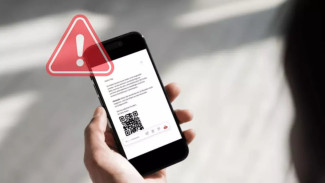
Menghubungkan akun Anda ke komputer membutuhkan langkah otentikasi yang cepat dan aman. Proses ini menggunakan Kode QR unik yang hanya berlaku selama beberapa detik. Anda harus memiliki akses ke ponsel Anda pada saat menghubungkan perangkat.
Langkah-Langkah Menautkan Perangkat dengan Kode QR
Prosedur ini berlaku sama untuk perangkat seluler Android maupun iPhone, memanfaatkan sistem yang disebut Linked Devices atau Perangkat Tertaut.
1. Membuka Gerbang Kode QR
Pertama, buka peramban pilihan Anda, seperti Chrome, Firefox, atau Edge. Ketik alamat web.whatsapp.com. Layar komputer Anda kemudian akan menampilkan Kode QR digital yang harus dipindai. Kode ini adalah kunci enkripsi sesi Anda.
2. Akses Menu Perangkat Tertaut di Ponsel
Selanjutnya, buka aplikasi WhatsApp di ponsel Anda. Pengguna Android perlu mengetuk ikon tiga titik di sudut kanan atas. Sementara itu, pengguna iPhone cukup masuk ke menu Settings (Pengaturan). Pilih opsi "Linked Devices" (Perangkat Tertaut).
3. Verifikasi Keamanan dan Pemindaian
Ketuk "Link a Device." Perangkat Anda mungkin meminta verifikasi keamanan tambahan, seperti PIN atau pemindaian sidik jari, demi memastikan Anda pemilik akun yang sah. Setelah verifikasi berhasil, arahkan kamera ponsel ke Kode QR yang muncul di layar laptop.