Panduan Hard Reset HP Android: Solusi Masalah Serius
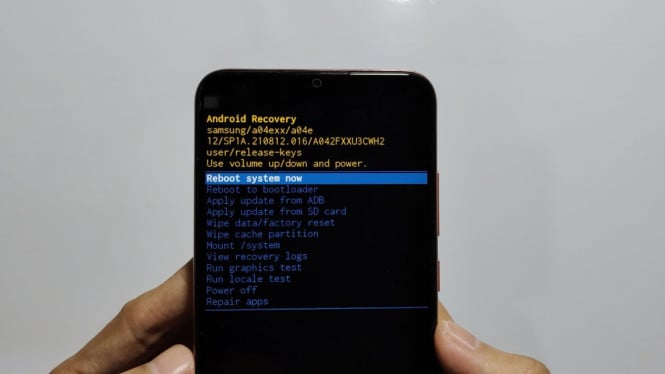
- YT/Thonny Farm
Cadangkan Data Penting

Hard reset berarti menghapus secara total. Tidak ada cara untuk mengembalikan data setelah proses ini berjalan. Segera pindahkan foto, dokumen, kontak, dan chat penting Anda ke layanan cloud (seperti Google Drive), kartu memori eksternal, atau perangkat penyimpanan lain.
Pastikan Daya Baterai Optimal

Proses hard reset yang terhenti di tengah jalan karena kehabisan daya adalah penyebab utama kerusakan software. Pastikan daya baterai perangkat Anda berada minimal 50%. Idealnya, lakukan proses ini saat baterai terisi penuh (100%).
Pahami Variasi Tombol Recovery

Setiap merek dan model HP Android mungkin memiliki kombinasi tombol fisik yang berbeda untuk masuk ke Recovery Mode. Kombinasi yang paling umum adalah menekan tombol Volume Atas (Volume Up) dan Tombol Daya.
Namun, beberapa model menggunakan Volume Bawah (Volume Down) dan Tombol Daya. Cari tahu kombinasi yang tepat untuk model ponsel Anda sebelum memulai.
Langkah-Langkah Masuk Recovery Mode dan Factory Reset
Ikuti panduan langkah demi langkah ini untuk melakukan Hard Reset HP Android secara aman dan benar melalui Recovery Mode:
1. Matikan Perangkat: Nonaktifkan ponsel Anda sepenuhnya hingga layar benar-benar hitam.
2. Akses Recovery Mode: Tekan kombinasi tombol yang sesuai (umumnya Volume Up + Tombol Daya) secara bersamaan dan tahan.
3. Tunggu Logo: Setelah logo Android atau menu Recovery Mode muncul di layar, segera lepaskan Tombol Daya. Namun, tetap tahan tombol volume hingga menu utama Recovery Mode terlihat.
4. Navigasi Menu: Gunakan tombol Volume Atas atau Bawah untuk berpindah opsi. Gunakan Tombol Daya sebagai tombol konfirmasi (OK).
5. Pilih Wipe Data: Pilih opsi "Wipe data/factory reset". Tekan Tombol Daya.
6. Konfirmasi Penghapusan: Pilih opsi konfirmasi seperti "Yes -- delete all user data". Tekan Tombol Daya untuk memulai proses.
7. Tunggu Proses Selesai: Tunggu notifikasi "Data wipe complete" muncul di layar.
8. Restart Sistem: Pilih "reboot system now" atau "Restart" dan tekan Tombol Daya.
Ponsel Anda akan melakukan reboot dan memulai proses pengaturan ulang sistem. Proses reboot awal ini mungkin memakan waktu lebih lama dari biasanya.