Panduan Hard Reset HP Android: Solusi Masalah Serius
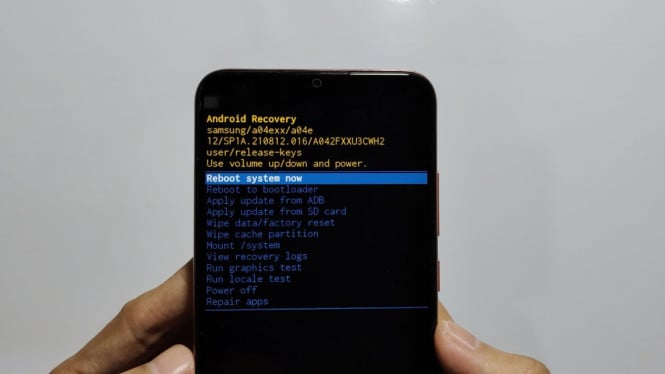
- YT/Thonny Farm
- Hard Reset menghapus SEMUA data permanen; pencadangan data wajib dilakukan.
- Proses ini dilakukan melalui Recovery Mode, solusi utama saat ponsel terkunci atau mengalami bootloop.
- Pastikan daya baterai minimal 50% untuk menghindari kerusakan software saat reset berlangsung.
- Siapkan detail akun Google lama karena sistem keamanan mungkin memintanya setelah reset selesai.

Gadget – Ketika perangkat mulai melambat, sering macet, atau bahkan terkunci karena lupa kata sandi, melakukan Hard Reset HP Android sering menjadi solusi pamungkas. Prosedur ini secara efektif mengembalikan sistem operasi ponsel ke kondisi awal pabrik.

Namun, pengguna harus bertindak hati-hati. Proses ini menghapus seluruh data, termasuk foto, aplikasi, dan kontak, secara permanen. Hard reset (atau factory reset) harus dilakukan dengan langkah yang benar agar tidak menimbulkan masalah software baru pada perangkat kesayangan Anda.
Mengapa Hard Reset HP Android Menjadi Pilihan Terakhir?

Pada dasarnya, hard reset adalah proses krusial yang digunakan untuk mengatasi masalah yang tidak dapat diselesaikan melalui pengaturan normal.
Tindakan ini membersihkan sistem secara total. Ini berarti ponsel Anda akan bekerja seolah-olah baru keluar dari kotak, tanpa data atau penumpukan aplikasi yang menyebabkan perlambatan.
Kondisi Mendesak yang Membutuhkan Hard Reset
Pengguna biasanya menjalankan prosedur ini ketika tidak memiliki akses ke menu pengaturan. Hal ini sering terjadi saat ponsel mengalami situasi darurat software, seperti:
1. Lupa Pola atau PIN: Ponsel terkunci total dan tidak bisa diakses.
2. Bootloop: Perangkat terus menerus menyala ulang dan gagal masuk ke layar utama.
3. Error Sistem Parah: Aplikasi sistem sering crash atau ponsel tidak dapat digunakan secara normal.
Melalui Recovery Mode, pengguna tetap dapat memformat penyimpanan dan mengatur ulang sistem tanpa harus masuk ke antarmuka utama Android. Selain itu, Hard Reset HP Android wajib dilakukan sebelum Anda menjual atau menyerahkan perangkat kepada orang lain. Tindakan ini menjamin tidak ada data pribadi yang tertinggal di perangkat.
Persiapan Krusial Sebelum Hard Reset HP Android
Meskipun terlihat sederhana, menjalankan hard reset memerlukan persiapan yang matang. Mengabaikan langkah pencegahan dapat menyebabkan kegagalan sistem permanen. Anda wajib memastikan tiga hal utama sebelum memulai proses penghapusan data masif ini.
Cadangkan Data Penting
Hard reset berarti menghapus secara total. Tidak ada cara untuk mengembalikan data setelah proses ini berjalan. Segera pindahkan foto, dokumen, kontak, dan chat penting Anda ke layanan cloud (seperti Google Drive), kartu memori eksternal, atau perangkat penyimpanan lain.
Pastikan Daya Baterai Optimal
Proses hard reset yang terhenti di tengah jalan karena kehabisan daya adalah penyebab utama kerusakan software. Pastikan daya baterai perangkat Anda berada minimal 50%. Idealnya, lakukan proses ini saat baterai terisi penuh (100%).
Pahami Variasi Tombol Recovery
Setiap merek dan model HP Android mungkin memiliki kombinasi tombol fisik yang berbeda untuk masuk ke Recovery Mode. Kombinasi yang paling umum adalah menekan tombol Volume Atas (Volume Up) dan Tombol Daya.
Namun, beberapa model menggunakan Volume Bawah (Volume Down) dan Tombol Daya. Cari tahu kombinasi yang tepat untuk model ponsel Anda sebelum memulai.
Langkah-Langkah Masuk Recovery Mode dan Factory Reset
Ikuti panduan langkah demi langkah ini untuk melakukan Hard Reset HP Android secara aman dan benar melalui Recovery Mode:
1. Matikan Perangkat: Nonaktifkan ponsel Anda sepenuhnya hingga layar benar-benar hitam.
2. Akses Recovery Mode: Tekan kombinasi tombol yang sesuai (umumnya Volume Up + Tombol Daya) secara bersamaan dan tahan.
3. Tunggu Logo: Setelah logo Android atau menu Recovery Mode muncul di layar, segera lepaskan Tombol Daya. Namun, tetap tahan tombol volume hingga menu utama Recovery Mode terlihat.
4. Navigasi Menu: Gunakan tombol Volume Atas atau Bawah untuk berpindah opsi. Gunakan Tombol Daya sebagai tombol konfirmasi (OK).
5. Pilih Wipe Data: Pilih opsi "Wipe data/factory reset". Tekan Tombol Daya.
6. Konfirmasi Penghapusan: Pilih opsi konfirmasi seperti "Yes -- delete all user data". Tekan Tombol Daya untuk memulai proses.
7. Tunggu Proses Selesai: Tunggu notifikasi "Data wipe complete" muncul di layar.
8. Restart Sistem: Pilih "reboot system now" atau "Restart" dan tekan Tombol Daya.
Ponsel Anda akan melakukan reboot dan memulai proses pengaturan ulang sistem. Proses reboot awal ini mungkin memakan waktu lebih lama dari biasanya.
Risiko dan Tindakan Setelah Proses Hard Reset
Setelah proses hard reset selesai, ponsel akan menyala kembali menuju layar pengaturan awal layaknya perangkat baru. Pengguna wajib memilih bahasa dan menghubungkannya ke jaringan Wi-Fi.
Tindakan krusial berikutnya adalah verifikasi akun. Sistem keamanan Android, terutama versi terbaru, sering mengaktifkan fitur Factory Reset Protection (FRP). Fitur ini mengharuskan pengguna memasukkan detail Akun Google yang sebelumnya terhubung dengan ponsel tersebut.
Tujuan dari verifikasi ini adalah melindungi perangkat dari pencurian atau penyalahgunaan. Oleh karena itu, pastikan Anda mengingat alamat email dan kata sandi Akun Google yang terakhir digunakan sebelum menjalankan Hard Reset HP Android ini.
Jika Anda tidak dapat memverifikasi akun, ponsel Anda akan tetap terkunci setelah reset. Hard reset sebaiknya selalu menjadi langkah terakhir yang diambil, setelah semua opsi perbaikan software lainnya gagal.
| Dapatkan informasi terbaru seputar Gadget, Anime, Game, Tech dan Berita lainnya setiap hari melalui social media Gadget VIVA. Ikuti kami di : | |
|---|---|
| @gadgetvivacoid | |
| Gadget VIVA.co.id | |
| X (Twitter) | @gadgetvivacoid |
| Whatsapp Channel | Gadget VIVA |
| Google News | Gadget |