Panik Kursor Laptop Hilang? Cek 7 Penyebab dan Solusi Instan Ini
- Istimewa
- Fenomena kursor laptop hilang sering terjadi dan biasanya bukan tanda kerusakan serius.
- Penyebab utama hilangnya kursor adalah touchpad yang tidak sengaja dinonaktifkan melalui kombinasi tombol Fn.
- Pengguna wajib mencoba restart sistem dan memeriksa driver sebagai langkah perbaikan awal.

Ketika sedang fokus menyelesaikan pekerjaan, fenomena kursor laptop hilang tiba-tiba sering memicu kepanikan pengguna. Banyak orang langsung menganggap laptop mengalami kerusakan fatal. Padahal, spesialis teknis menekankan bahwa 80% kasus kursor laptop tidak muncul hanya bersumber dari pengaturan sederhana atau kesalahan aktivasi yang sering kita lewatkan. Memahami akar masalah ini adalah kunci penting. Anda dapat menghemat waktu dan biaya perbaikan. Artikel mendalam ini merinci mengapa kursor laptop menghilang dan bagaimana Anda dapat mengatasinya secara mandiri, mulai dari solusi termudah hingga penanganan driver.
Mengapa Kursor Laptop Hilang Mendadak?
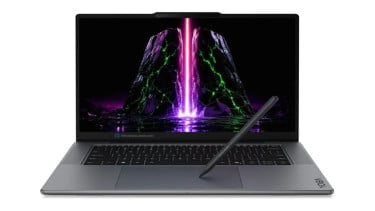
Gangguan pada kursor laptop seringkali dipicu oleh interaksi perangkat lunak dan pengguna. Pengguna wajib mengidentifikasi sumber masalah sebelum mengambil tindakan perbaikan yang lebih rumit.
1. Touchpad Nonaktif Tidak Disengaja
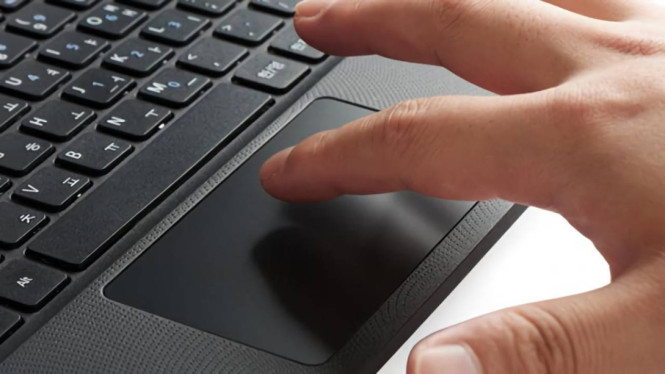
Ini merupakan penyebab paling umum kursor laptop hilang. Mayoritas laptop dilengkapi kombinasi tombol Fn (Function) dan tombol fungsi (seperti F5, F6, F7, atau F9) untuk mematikan atau mengaktifkan touchpad. Kombinasi ini sangat mudah terpencet secara tidak sengaja saat Anda mengetik cepat atau membawa perangkat. Akibatnya, kursor mendadak lenyap dari layar.
2. Driver Touchpad Bermasalah atau Usang
Sistem operasi mengandalkan driver sebagai penerjemah komunikasi antara hardware dan software. Driver touchpad yang usang, rusak, atau gagal diperbarui dapat membuat sistem operasi tidak lagi mengenali input. Walaupun laptop menyala normal, kursor laptop hilang karena sistem tidak dapat memuat fungsi touchpad dengan benar.
3. Error Sistem Operasi Pasca Pembaruan
Bug atau error sistem operasi perlu Anda waspadai, terutama setelah pembaruan besar Windows atau macOS. Update ini terkadang memicu gangguan sementara pada fungsi perangkat input, termasuk mouse dan touchpad. Kondisi ini umumnya bersifat sementara, tetapi sangat mengganggu aktivitas produktif Anda.
4. Penggunaan Mouse Eksternal
Beberapa produsen laptop mengatur sistem agar otomatis menonaktifkan touchpad internal ketika mouse eksternal (USB atau Bluetooth) terhubung. Pengaturan ini bertujuan mencegah input ganda yang tidak disengaja. Pengguna sering lupa mouse masih terhubung, sehingga kursor hanya dapat digerakkan oleh mouse eksternal tersebut.
5. Program Berat Menyebabkan Crash Sistem
Aplikasi berat seperti perangkat lunak desain, editor video, atau game dapat membebani CPU dan RAM secara ekstrem. Beban ini bisa memicu sistem mengalami freeze (beku) sementara. Dalam kondisi freeze, kursor laptop bisa tidak merespons atau menghilang sesaat hingga sistem kembali stabil dan merilis sumber daya.
Panduan Tepat Mengatasi Kursor Laptop Hilang
Jangan terburu-buru membawa perangkat ke tukang servis. Anda dapat menerapkan langkah-langkah diagnostik dan perbaikan berikut secara bertahap, dari yang paling sederhana hingga teknis.
A. Aktivasi Cepat Menggunakan Tombol Fungsi
Langkah pertama adalah memastikan touchpad tidak nonaktif secara fisik. Coba tekan kombinasi tombol Fn bersamaan dengan salah satu tombol fungsi yang memiliki ikon touchpad (biasanya F5, F6, F7, atau F9). Jika kursor langsung muncul, Anda telah berhasil mengatasi masalah ini.
B. Siklus Daya: Restart Efektif
Meskipun terlihat sepele, proses restart seringkali menjadi solusi paling efektif untuk mengatasi bug sistem sementara atau error setelah laptop sleep atau update. Restart akan me-reset driver input, memperbaiki kondisi eror pada sistem, dan memuat ulang semua fungsi perangkat lunak.
C. Cek Pengaturan Sistem Input
Setelah mencoba restart, pastikan pengaturan touchpad dalam kondisi aktif di dalam sistem operasi:
1. Windows: Tekan tombol Windows + I untuk membuka Settings. Masuk ke menu Bluetooth & devices, lalu klik Touchpad. Pastikan Touchpad berada dalam posisi On.
2. MacBook: Buka System Settings, lalu pilih Trackpad. Pastikan Trackpad aktif dan periksa pengaturan Point & Click agar tidak ada opsi yang menyembunyikan kursor.
D. Update dan Instal Ulang Driver Touchpad
Driver yang korup memerlukan tindakan perbaikan manual. Anda harus menggunakan keyboard untuk navigasi:
1. Tekan Windows + X lalu pilih Device Manager.
2. Gunakan tombol panah untuk menavigasi ke Mice and other pointing devices.
3. Pilih Touchpad (gunakan Tab dan Enter).
4. Coba opsi Update driver. Jika belum berhasil, pilih Uninstall device, lalu restart laptop. Windows biasanya akan menginstal ulang driver yang kompatibel secara otomatis setelah booting ulang.
Analisis Risiko Kerusakan Hardware
Sebagian besar masalah kursor laptop hilang dapat diatasi dengan langkah-langkah di atas. Namun, pengguna perlu mewaspadai tanda-tanda kerusakan yang lebih serius.
Jika kursor laptop hilang terus-menerus meskipun Anda sudah me-restart dan memperbarui driver, kemungkinan terburuk adalah kerusakan hardware. Kerusakan fisik pada touchpad, atau kegagalan kabel fleksibel yang menghubungkan touchpad ke motherboard, biasanya memerlukan penanganan teknisi. Anda wajib membawa laptop ke pusat servis resmi untuk diagnostik mendalam jika solusi perangkat lunak gagal total.