Kontrol Kamera iPhone 17: Panduan Lengkap Fitur Fotografi Baru
- Macrumors

- Tombol Kontrol Kamera baru dirancang untuk penyesuaian cepat seperti zoom dan eksposur manual.
- Fungsi "tekan ringan" mengaktifkan antarmuka geser canggih layaknya tombol putar kamera profesional.
- Tombol ini terintegrasi penuh dengan Apple Intelligence, menawarkan informasi kontekstual tentang objek di depan kamera.
- Pengguna dapat menyesuaikan sensitivitas tekanan tombol agar sesuai dengan preferensi memotret mereka.
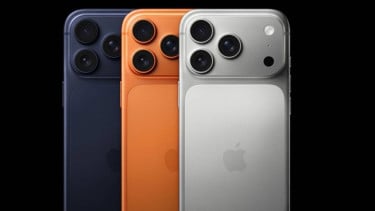
Apple memperkenalkan inovasi signifikan dalam fotografi mobile melalui seri iPhone 17. Fitur baru tersebut adalah Tombol Kontrol Kamera iPhone 17 yang revolusioner. Tombol fisik ini terletak strategis di sisi kanan bawah perangkat, dirancang khusus untuk memudahkan pengguna menyesuaikan pengaturan fotografi secara cepat, baik dalam mode potret maupun lanskap. Inovasi ini memastikan pengalaman memotret menjadi lebih intuitif dan profesional.
Pengguna dapat menekan tombol ini sekali untuk membuka aplikasi Kamera saat iPhone tidak terkunci. Setelah aplikasi kamera aktif, Anda dapat mengambil gambar dengan satu kali tekan lagi. Jika Anda menahan tombol tersebut, iPhone akan langsung merekam video selama tombol ditekan.

Mekanisme Intuitif Kontrol Kamera iPhone 17
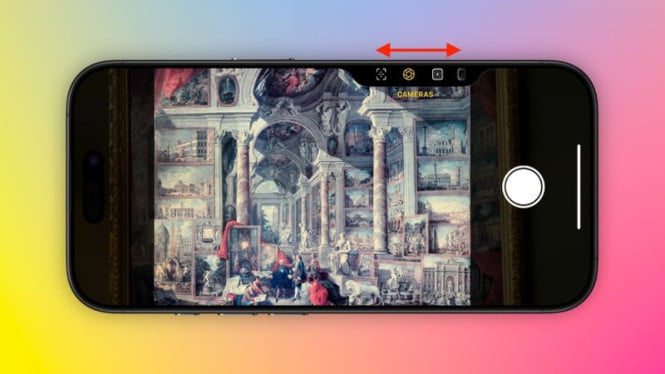
Fungsi paling canggih dari Kontrol Kamera iPhone 17 terletak pada mekanisme "tekan ringan" atau haptic click. Tekanan ringan ini mengaktifkan antarmuka geser yang praktis untuk melakukan penyesuaian, misalnya, mengubah eksposur manual atau zoom.
Antarmuka geser ini bekerja mirip dengan tombol putar pada kamera DSLR profesional. Saat melakukan penyesuaian, Anda akan melihat pratinjau bersih (Clean Preview) dari adegan yang ditangkap. Ini terjadi karena semua alat aplikasi Kamera di layar disembunyikan.
Integrasi dengan Apple Intelligence
Tombol Kontrol Kamera iPhone 17 bukan hanya alat fisik, tetapi juga terintegrasi dengan Apple Intelligence. Anda dapat menekan dan menahan tombol dalam waktu lama untuk menampilkan informasi kontekstual tentang objek atau pemandangan yang berada di depan lensa kamera.
Selain itu, dua kali tekanan ringan dapat mengaktifkan berbagai alat penyesuaian fotografi dalam UI yang mulus. Anda bisa menggeser menu ini dan memilih opsi individual. Opsi yang tersedia mencakup Gaya, Nada, Eksposur, Kedalaman, dan Zoom. Semua penyesuaian dapat dilakukan dengan gerakan geser, menawarkan fleksibilitas penuh.
Mengunci Fokus dan Eksposur Otomatis
Tombol Kontrol Kamera juga memberikan kemampuan untuk mengunci pengaturan fokus dan eksposur otomatis kamera. Fungsi ini sangat penting untuk mendapatkan bidikan yang konsisten dalam kondisi cahaya yang menantang.
Perlu diperhatikan, opsi kunci ini tidak aktif secara otomatis pada pengaturan standar iPhone 17. Pengguna wajib mengaktifkannya terlebih dahulu melalui menu Pengaturan.
Langkah Mengaktifkan Fitur Kunci Eksposur
Anda dapat mengunci pengaturan eksposur dan fokus otomatis melalui langkah-langkah berikut:
1. Buka aplikasi Pengaturan di iPhone Anda.
2. Pilih menu "Kamera".
3. Ketuk opsi "Kontrol Kamera".
4. Di bawah bagian "Kontrol," aktifkan sakelar di samping "Kunci Fokus dan Eksposur."
Setelah sakelar diaktifkan, perubahan akan segera terjadi. Anda kini dapat mengunci pengaturan eksposur dan fokus otomatis hanya dengan melakukan tekanan ringan sebelum mengambil gambar.
Personalisasi Sensitivitas dan Pratinjau Bersih
Apple menyadari kebutuhan pengguna akan kustomisasi. Jika Anda merasa kesulitan mengaktifkan fungsi tekanan ringan, atau jika tombol terasa terlalu sensitif, Anda dapat menyesuaikan tingkat tekanan yang diperlukan.
Menyesuaikan Tingkat Tekanan
Ikuti langkah-langkah berikut untuk mengoptimalkan sensitivitas tombol:
1. Buka "Pengaturan" di iPhone Anda.
2. Ketuk "Aksesibilitas."
3. Di bawah bagian "Fisik & Motorik," ketuk "Kontrol Kamera."
4. Pilih antara pengaturan Default, Lebih Ringan, atau Lebih Kuat.
Anda dapat menguji ketiga opsi tekanan tersebut langsung di layar menu ini tanpa perlu membuka aplikasi Kamera. Pastikan Anda mencoba setiap opsi sebelum memilih tingkat yang paling nyaman.
Menonaktifkan Pratinjau Bersih
Secara default, penggunaan Kontrol Kamera di aplikasi Kamera akan mengaktifkan mode Pratinjau Bersih (Clean Preview). Mode ini menyembunyikan semua elemen UI (User Interface) Kamera saat tombol ditekan ringan. Keuntungan utamanya adalah menghilangkan gangguan, sehingga Anda bisa fokus penuh menyusun bidikan.
Namun, jika Anda ingin menggunakan Kontrol Kamera sambil tetap mengakses pengaturan lensa lain, Anda bisa menonaktifkan Pratinjau Bersih. Caranya mudah, yaitu:
1. Akses menu "Pengaturan" dan pilih "Kamera."
2. Ketuk "Kontrol Kamera."
3. Nonaktifkan sakelar "Pratinjau Bersih."
Analisis: Dampak Kontrol Kamera bagi Fotografi Mobile
Implementasi Tombol Kontrol Kamera iPhone 17 menunjukkan komitmen Apple untuk menjembatani kesenjangan antara fotografi smartphone dan kamera profesional. Tombol ini tidak hanya menawarkan kenyamanan tetapi juga membuka peluang baru bagi aplikasi kamera pihak ketiga untuk memanfaatkan kapabilitas kontrol fisik.
Dengan adanya kontrol fisik yang terdedikasi untuk fokus, eksposur, dan zoom, pengguna dapat mencapai tingkat presisi yang sebelumnya hanya mungkin dilakukan dengan menahan lama di layar sentuh. Inovasi Kontrol Kamera ini secara signifikan meningkatkan alur kerja (workflow) fotografer, menjadikan pengalaman mengambil foto dan video jauh lebih cepat, responsif, dan mendalam. Kontrol kamera fisik seperti ini adalah langkah maju krusial dalam evolusi fotografi berbasis iPhone.