Kustomisasi iPhone: Cara Otomatis Cocokkan Warna Ikon Aplikasi dengan Casing MagSafe
- Istimewa
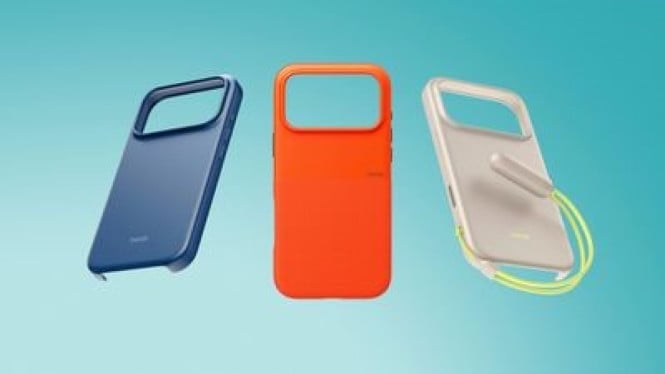
- Apple memperkenalkan fitur pencocokan warna ikon otomatis di iOS 26.
- Fitur ini menyelaraskan warna ikon aplikasi iOS 26 dengan warna fisik casing iPhone.
- Kustomisasi canggih ini hanya berfungsi optimal dengan casing MagSafe resmi yang dilengkapi chip NFC.
- Pengguna dapat memilih mode Terang, Gelap, atau Otomatis untuk tampilan yang kohesif.
Apple mendefinisikan ulang personalisasi layar beranda pada iOS 26. Pembaruan besar ini memungkinkan pengguna mencocokkan warna ikon aplikasi iOS 26 secara otomatis dengan warna fisik casing iPhone. Sebelumnya, Apple memperkenalkan opsi ikon berwarna melalui iOS 18. Fitur lama tersebut memungkinkan pengguna menerapkan filter warna pada ikon aplikasi, widget, dan elemen antarmuka sistem. Namun demikian, iOS 26 membawa konsep ini ke level yang jauh lebih mendalam.
Kriteria Wajib: Pentingnya Casing MagSafe Resmi
Fitur pencocokan warna casing ini memanfaatkan teknologi internal. Sistem secara cerdas mengambil warna dasar langsung dari casing yang terpasang. Fitur canggih ini menyesuaikan kecerahan, saturasi, dan kontras ikon agar tetap terbaca optimal.
Penting untuk dicatat bahwa kustomisasi ini memiliki prasyarat ketat. Fitur pencocokan warna hanya berfungsi penuh dengan casing MagSafe resmi Apple. Casing tersebut menyertakan chip NFC kecil yang memuat informasi varian warna casing. Oleh karena itu, pengguna perlu memastikan penggunaan casing resmi agar fitur ini dapat terintegrasi sempurna.
Perbedaan Mode Tinted iOS 26 vs iOS 18
Visualisasi mode Tinted di iOS 26 menunjukkan perubahan signifikan dari versi sebelumnya. Di iOS 18, ikon yang diwarnai biasanya memiliki latar belakang hitam dengan grafis berwarna. Kini, iOS 26 menggunakan skema warna penuh yang pengguna pilih.
Dalam Mode Terang (Light Mode), ikon menggunakan warna penuh pilihan dengan grafis putih. Sebaliknya, saat pengguna memilih Mode Gelap (Dark Mode), latar belakang ikon memiliki nada warna yang jauh lebih gelap, namun tidak sepenuhnya hitam. Perubahan ini menciptakan estetika layar beranda yang lebih modern dan menyatu.
Panduan Aktivasi Warna Ikon Aplikasi Otomatis
Anda dapat mengaktifkan fitur pencocokan warna ini dalam beberapa langkah mudah. Proses ini memungkinkan ikon aplikasi Anda beresonansi langsung dengan estetika casing iPhone Anda. Ikuti panduan berikut untuk menyesuaikan warna ikon aplikasi Anda.