Mengaktifkan Mode Kunci: Perlindungan Ekstrem Keamanan Apple
- MacRumors
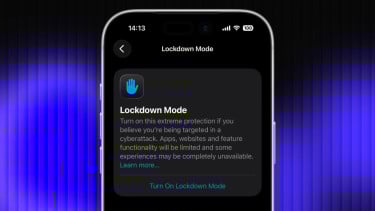

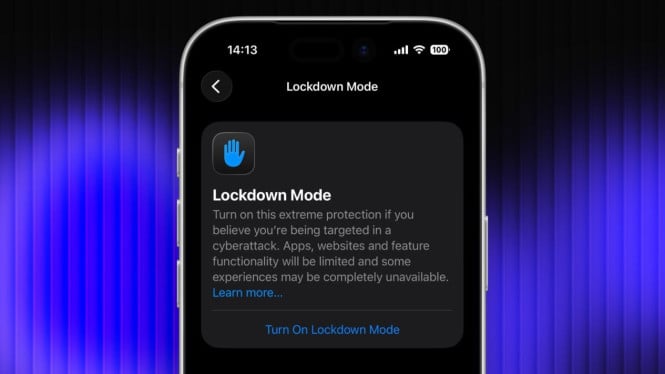
- Mode Kunci adalah fitur opsional untuk perlindungan siber tingkat ekstrem terhadap ancaman digital canggih.
- Fitur ini secara ketat memblokir lampiran pesan, panggilan FaceTime tak dikenal, dan menonaktifkan kompilasi JIT JavaScript di browser.
- Target utama fitur ini adalah jurnalis dan aktivis, namun semua pengguna Apple dapat mengaktifkannya untuk keamanan maksimal.

Apple secara resmi merancang Mode Kunci (Lockdown Mode) sebagai fitur keamanan opsional. Fitur ini menawarkan perlindungan maksimum melawan ancaman digital yang sangat canggih dan kompleks. Ketika Anda mengaktifkannya, perangkat Apple—termasuk iPhone, iPad, dan Mac—secara drastis membatasi paparan serangan. Ini dilakukan dengan memblokir fungsi tertentu dan koneksi jaringan yang berpotensi menjadi celah keamanan.
Mode Kunci bekerja dengan mempersempit permukaan serangan. Mode ini bukan untuk pengguna biasa; Apple menargetkan individu yang berisiko tinggi menjadi korban serangan siber, seperti jurnalis, aktivis hak asasi manusia, atau pegawai pemerintah. Namun, siapa pun memiliki akses untuk mengaktifkan lapisan keamanan Apple yang disebut "ekstrem" ini demi ketenangan pikiran.

Mengapa Harus Menggunakan Mode Kunci?
Keamanan standar iOS, iPadOS, dan macOS sudah memadai bagi kebanyakan orang. Namun, serangan siber modern semakin pintar dan menargetkan individu spesifik (disebut spyware tingkat negara). Oleh karena itu, Apple menyediakan Mode Kunci sebagai benteng terakhir.
Fitur ini secara fundamental mengubah cara kerja beberapa aplikasi inti di perangkat Anda. Ini memastikan peretas kesulitan mengeksploitasi celah yang sering digunakan dalam serangan canggih.
Daftar Pembatasan Utama Mode Kunci
Saat Anda mengaktifkan Mode Kunci, fungsionalitas aplikasi, fitur, dan situs web dibatasi secara ketat. Pembatasan spesifik ini mencakup:
- Pesan: Aplikasi Pesan memblokir sebagian besar lampiran, kecuali gambar. Beberapa fitur, seperti pratinjau tautan, juga dinonaktifkan sepenuhnya.
- Panggilan Masuk: Panggilan FaceTime yang berasal dari kontak yang belum pernah Anda hubungi sebelumnya akan diblokir. Undangan layanan Apple lain dari orang yang tidak dikenal juga ditolak.
- Aktivitas Web: Beberapa teknologi web kompleks, termasuk kompilasi JavaScript just-in-time (JIT), dinonaktifkan pada Safari dan semua peramban berbasis WebKit lainnya.
- Foto dan Berbagi: Album bersama (Shared albums) dihapus dari aplikasi Foto, dan undangan album bersama baru diblokir.
- Koneksi Fisik: Ketika perangkat terkunci, koneksi kabel dengan aksesori atau perangkat lain akan diblokir. Ini mencegah peretas mengakses data melalui port fisik.
- Manajemen Perangkat: Anda tidak dapat menginstal profil konfigurasi atau mendaftarkan perangkat ke manajemen perangkat seluler (MDM) saat Mode Kunci aktif.
Panduan Langkah demi Langkah Mengaktifkan Mode Kunci
Mode Kunci dalam kondisi nonaktif secara default. Anda harus mengambil langkah proaktif untuk mengaktifkan perlindungan ini di seluruh ekosistem perangkat Apple Anda.
Mengaktifkan di iPhone dan iPad
Proses pengaktifan Mode Kunci di iPhone dan iPad sangat mudah. Ikuti langkah-langkah berikut secara berurutan:
1. Buka aplikasi Pengaturan (Settings).
2. Gulir ke bawah, lalu ketuk opsi Privasi & Keamanan (Privacy & Security).
3. Gulirkan layar hingga paling bawah, lalu ketuk Mode Kunci.
4. Ketuk ‘Nyalakan Mode Kunci’ (Turn On Lockdown Mode).
5. Tinjau informasi mengenai pembatasan fitur, kemudian ketuk ‘Nyalakan & Mulai Ulang’ (Turn On & Restart).
Setelah perangkat Anda menyala kembali, Mode Kunci sudah aktif. Anda dapat memverifikasi statusnya di menu Pengaturan.
Mengaktifkan di Mac
Pengguna Mac juga dapat meningkatkan keamanan Apple mereka menggunakan fitur serupa melalui Pengaturan Sistem.
1. Buka Pengaturan Sistem (System Settings).
2. Di bilah sisi, klik Privasi & Keamanan.
3. Pada bagian "Keamanan" di bawah, klik Mode Kunci.
4. Klik tombol ‘Nyalakan Mode Kunci’.
5. Tinjau semua detail perlindungan, lalu klik ‘Nyalakan & Mulai Ulang’.
Mac Anda akan melakukan restart. Mode Kunci akan segera diaktifkan setelah sistem kembali berjalan.
Mengelola Pengecualian dan Situs Tepercaya
Meskipun Mode Kunci sangat membatasi fungsionalitas, Apple memberikan kelonggaran di beberapa area. Anda dapat menambahkan pengecualian agar fungsi tertentu tidak sepenuhnya lumpuh.
Contohnya, jika Safari memblokir situs web tertentu karena pembatasan Mode Kunci, Anda mungkin melihat opsi untuk menambahkan situs tersebut ke daftar pengecualian tepercaya. Ini memungkinkan situs berfungsi normal, sementara Mode Kunci tetap berjalan di latar belakang.
Beberapa aplikasi pihak ketiga mungkin juga terpengaruh oleh pembatasan konten web. Anda dapat menonaktifkan Mode Kunci untuk aplikasi spesifik tersebut melalui Pengaturan ➝ Privasi & Keamanan ➝ Mode Kunci ➝ Konfigurasi Penjelajahan Web. Ini memastikan aplikasi penting tetap berfungsi optimal.
Analisis Kebutuhan Keamanan Digital di Era Modern
Penyertaan Mode Kunci menunjukkan komitmen Apple terhadap perlindungan penggunanya, terutama mereka yang menjadi target serangan siber. Fitur ini bukan sekadar penambahan; ini adalah pengakuan bahwa ancaman digital telah berevolusi melebihi batas antivirus tradisional.
Dengan mengaktifkan Mode Kunci, pengguna secara proaktif mengurangi risiko eksploitasi yang paling ekstrem. Walaupun fitur ini membatasi kenyamanan, pertukaran tersebut sangat berharga bagi individu yang menghadapi risiko tinggi. Pengguna biasa pun kini memiliki akses untuk mengadopsi protokol keamanan yang dahulu hanya dimiliki oleh pakar pertahanan siber. Ini adalah langkah maju signifikan dalam ketersediaan perlindungan privasi ekstrem.