Cara Membersihkan Cache iPhone: Dorong Performa Maksimal di iOS 26
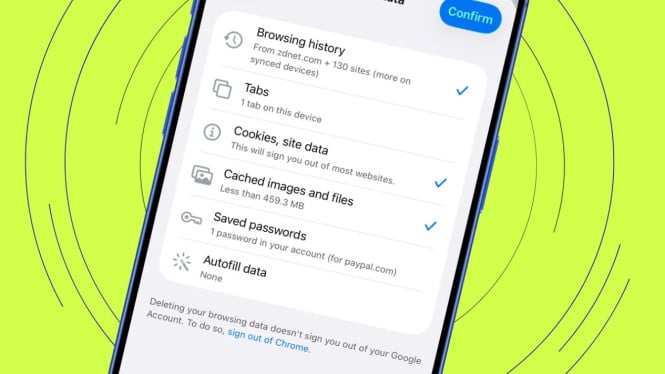
- Elyse Betters Picaro / ZDNET
1. Buka aplikasi Pengaturan (Settings) di iPhone Anda.

2. Gulir ke bawah, lalu ketuk Safari.
3. Cari dan ketuk ‘Hapus Riwayat dan Data Situs Web’ (Clear History and Website Data).

4. Pilih rentang waktu yang relevan (disarankan ‘Semua Riwayat’ untuk pembersihan maksimal).
5. Ketuk ‘Hapus Riwayat’ untuk menghapus riwayat penjelajahan, cookies, dan cache.

Catatan Penting: Tindakan ini tidak akan menghapus bookmark atau kata sandi tersimpan Anda. Untuk kontrol yang lebih detail, Anda bisa memilih: Pengaturan > Safari > Lanjutan > Data Situs Web. Di sana, Anda memiliki opsi untuk menghapus hanya data pelacakan dan cookies tertentu.
Cara Hapus Data Sementara di Google Chrome
Pengguna yang mengandalkan Google Chrome juga harus rutin membersihkan cache. Chrome, seperti Safari, menyimpan data sementara untuk meningkatkan kecepatan. Namun, data tersebut bisa menjadi usang dan bermasalah.
Chrome menyediakan alat pembersihan langsung di dalam aplikasinya, memudahkan proses ini:
1. Buka aplikasi Google Chrome di iPhone Anda.
2. Ketuk ikon tiga titik menu di sudut kanan bawah.
3. Pilih Pengaturan (Settings) > Privasi dan Keamanan (Privacy and Security).
4. Pilih ‘Hapus Data Penjelajahan’ (Delete Browsing Data).
5. Pastikan ‘Gambar dan File yang Dicache’ (Cached Images and Files) sudah dicentang.
6. Pilih rentang waktu (sebaiknya ‘Sepanjang Waktu’/ All Time).
7. Ketuk Konfirmasi untuk memulai pembersihan.
Menghapus cache Chrome memaksa peramban memuat ulang situs dari awal. Hal ini sangat membantu memperbaiki sesi penjelajahan yang terasa lambat atau dipenuhi glitch.
Strategi Offload Aplikasi untuk Membebaskan Ruang
Banyak aplikasi pihak ketiga (terutama media sosial, gaming, dan streaming) tidak menyediakan tombol ‘hapus cache’ secara eksplisit. Untungnya, iOS 26 menawarkan solusi cerdas melalui fitur ‘Offload Aplikasi’.
Fitur Offload akan menghapus aplikasi itu sendiri, tetapi tetap mempertahankan semua data dan dokumen penting Anda. Ini setara dengan membersihkan cache aplikasi secara menyeluruh dan mengembalikan aplikasi ke kondisi awal tanpa harus menginstal ulang secara manual.
Langkah-langkah untuk Offload Aplikasi:
1. Buka Pengaturan > Umum (General) > Penyimpanan iPhone (iPhone Storage).
2. Tinjau daftar aplikasi yang tersusun berdasarkan ukuran penyimpanan.