Tips Pakai Text Replacement iPhone dan Mac untuk Mengetik Kilat
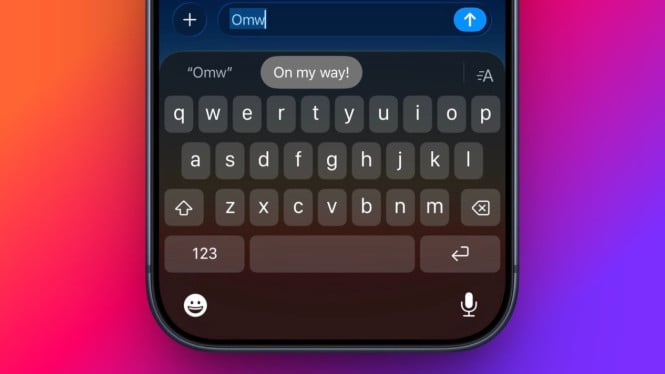
- MacRumors
Langkah pertama, klik logo Apple di pojok kiri atas layar dan pilih System Settings. Cari dan pilih menu Keyboard yang tersedia pada bar samping sebelah kiri. Di bawah bagian "Text Input", Anda cukup klik tombol Text Replacements untuk membuka jendela pengaturan baru.

Gunakan tombol (+) untuk menambahkan pintasan baru sesuai kebutuhan Anda. Masukkan teks pemicu pada kolom "Replace" dan kalimat lengkap pada kolom "With". Seluruh pengaturan ini akan langsung aktif dan bisa Anda gunakan di berbagai aplikasi pengolah kata maupun browser.
Efisiensi Mengetik dengan Sinkronisasi Otomatis
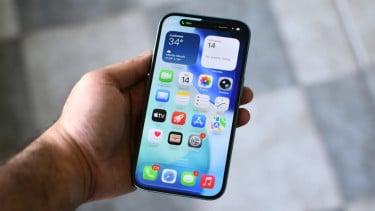
Satu keunggulan utama dari fitur Text Replacement iPhone dan Mac adalah sistem sinkronisasinya. Jika Anda menggunakan akun Apple atau iCloud yang sama, semua pintasan akan tersinkron secara otomatis. Artinya, shortcut yang Anda buat di Mac akan langsung tersedia di iPhone Anda.
Integrasi lintas perangkat ini memastikan konsistensi komunikasi Anda tetap terjaga di mana saja. Anda tidak perlu mengatur ulang pintasan saat berganti perangkat kerja. Manfaatkan Text Replacement iPhone dan Mac sekarang untuk pengalaman mengetik yang lebih cepat, akurat, dan bebas dari gangguan typo yang menyebalkan.