Cara Screenshot Panjang di Chrome PC & HP Gratis Tanpa Aplikasi
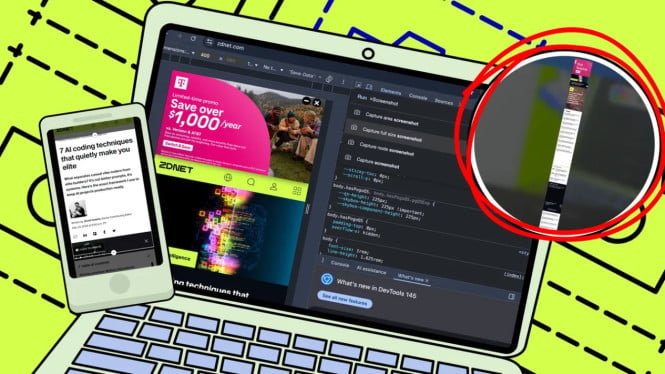
- Elyse Betters Picaro / ZDNET
- Chrome menyediakan fitur bawaan untuk menangkap seluruh halaman web tanpa aplikasi pihak ketiga.
- Pengguna desktop dapat menggunakan Developer Tools untuk menghasilkan gambar format PNG yang bersih.
- Pengguna iPhone bisa memanfaatkan fitur sistem iOS yang terintegrasi langsung dengan peramban Chrome.

Memotret tampilan layar atau screenshot seringkali hanya menangkap bagian yang terlihat di monitor saja. Padahal, Anda mungkin butuh mendokumentasikan seluruh isi halaman web dari atas hingga bawah secara utuh. Jangan membuang waktu dengan mengambil banyak gambar lalu menyambungnya secara manual. Anda bisa mempraktikkan cara screenshot panjang di Chrome secara gratis melalui fitur tersembunyi yang tersedia di PC maupun ponsel pintar.
Cara Screenshot Panjang di Chrome Desktop via Developer Tools
Google Chrome pada Windows, Mac, dan Linux memiliki alat pengembang (Developer Tools) yang sangat kuat. Fitur ini memungkinkan Anda mengambil gambar satu halaman penuh tanpa bantuan ekstensi tambahan.
Pertama, buka halaman web yang ingin Anda tangkap. Pastikan Anda sudah menutup semua banner kuki atau pop-up yang mengganggu. Tekan tombol `Ctrl + Shift + I` pada Windows atau `Command + Option + I` pada Mac untuk membuka Developer Tools.
Setelah jendela pengembang muncul, tekan `Ctrl + Shift + P` (Windows) atau `Command + Shift + P` (Mac). Ketik kata "screenshot" pada kolom pencarian yang muncul. Pilih opsi "Capture full-size screenshot" untuk memulai proses pengambilan gambar. Chrome akan mengunduh gambar PNG dari seluruh halaman secara otomatis.
Menggunakan Menu Cetak untuk Format PDF
Jika Anda lebih menyukai format dokumen, gunakan menu cetak untuk menyimpan halaman. Tekan `Ctrl + P` atau `Command + P` pada keyboard Anda. Ubah bagian "Destination" menjadi "Save as PDF" agar file tersimpan di perangkat.
Metode ini sangat cocok untuk kebutuhan arsip atau pengiriman dokumen resmi. Namun, perhatikan bahwa tata letak situs mungkin sedikit berubah menyesuaikan format kertas. Aktifkan opsi "Background graphics" agar warna dan gambar tetap muncul pada hasil akhir.
Panduan Tangkap Layar Penuh di iPhone dan Android
Pengguna ponsel pintar juga bisa melakukan hal serupa dengan mudah. Meskipun Chrome di iPhone tidak memiliki menu khusus, sistem operasi iOS menyediakan solusi yang sangat praktis.
Lakukan screenshot biasa dengan menekan tombol samping dan tombol volume atas secara bersamaan. Segera ketuk pratinjau gambar yang muncul di pojok kiri bawah layar. Pilih tab "Full Page" atau "Halaman Penuh" di bagian atas layar pengeditan.
Setelah itu, Anda bisa langsung menyimpan hasil tangkapan tersebut ke aplikasi Photos atau Files. Sistem secara otomatis akan menggulung halaman dan mengubahnya menjadi dokumen PDF yang rapi tanpa potongan antar halaman.
Efisiensi Kerja dengan Fitur Bawaan
Memahami cara screenshot panjang di Chrome akan meningkatkan produktivitas Anda secara signifikan. Anda tidak perlu lagi membayar aplikasi tambahan atau menginstal ekstensi yang memenuhi memori perangkat.
Penggunaan fitur bawaan menjamin keamanan data pribadi karena tidak ada pihak ketiga yang mengakses riwayat penelusuran Anda. Gambar PNG hasil Developer Tools memberikan kualitas visual yang tajam untuk presentasi. Sementara itu, format PDF dari perangkat mobile memudahkan distribusi informasi dalam satu file ringkas.