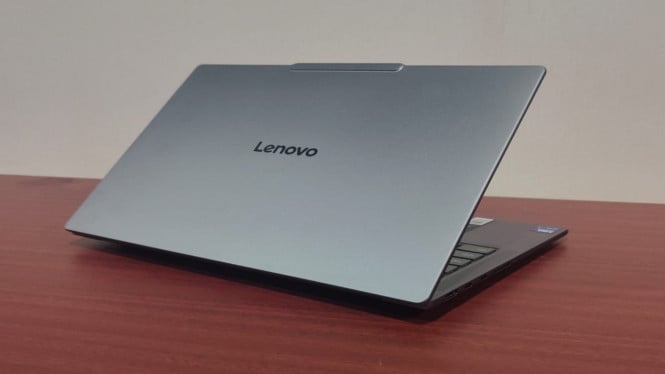
Cara Menyalakan Lampu Keyboard Lenovo Cepat dan Praktis
- Istimewa
Pertama, buka aplikasi Lenovo Vantage melalui menu pencarian Windows. Setelah itu, masuk ke menu Device Settings dan pilih opsi Input & Accessories. Di sana, Anda akan menemukan pengaturan Keyboard Backlight untuk mengaktifkan lampu serta mengatur durasi aktifnya sesuai kebutuhan.
Solusi Teknis Jika Lampu Keyboard Gagal Menyala
Ada kalanya fitur backlight tidak berfungsi meskipun laptop Anda mendukung spesifikasi tersebut. Langkah pertama yang harus Anda lakukan adalah memeriksa pengaturan pada sistem BIOS. Masuklah ke BIOS saat proses booting dengan menekan F2 atau Delete, lalu pastikan opsi Keyboard Backlight berada pada status Enabled.
Langkah berikutnya adalah memastikan semua driver perangkat keras dalam kondisi terbaru. Anda dapat membuka Device Manager dan melakukan pembaruan pada driver keyboard secara manual. Selain itu, unduhlah pembaruan BIOS terbaru langsung dari situs resmi dukungan Lenovo untuk memperbaiki gangguan sistem yang ada.
Cara menyalakan lampu keyboard Lenovo juga bisa Anda akses melalui Windows Mobility Center. Tekan tombol Win + X pada keyboard, lalu pilih Mobility Center. Cari panel khusus untuk kecerahan keyboard dan geser tuas pengaturnya ke posisi aktif untuk memastikan cahaya muncul seketika.
Optimalisasi Fitur untuk Produktivitas Maksimal
Memahami cara menyalakan lampu keyboard Lenovo bukan sekadar tentang estetika tampilan perangkat semata. Fitur ini secara signifikan membantu akurasi pengetikan dan meminimalisir kesalahan input saat Anda bekerja di lingkungan minim cahaya. Dengan pencahayaan yang tepat, mata tidak akan cepat lelah saat menatap papan ketik dalam durasi lama.
Maksimalkan penggunaan fitur ini dengan mengatur durasi timeout agar baterai laptop tetap awet. Mengaktifkan lampu latar secara bijak akan menyeimbangkan antara kenyamanan kerja dan daya tahan perangkat. Pastikan Anda selalu menjaga kebersihan keyboard agar cahaya yang keluar tetap jernih dan tidak terhalang oleh debu atau kotoran.