7 Cara Setting MacBook Neo Baru Agar Performa Maksimal dan Aman
- TechRadar

- Aktifkan enkripsi FileVault dan pembaruan otomatis untuk melindungi data pribadi dari akses ilegal.
- Daftarkan sidik jari pada fitur Touch ID atau gunakan aplikasi Passwords untuk manajemen login yang praktis.
- Ubah izin instalasi aplikasi dan atur aplikasi default seperti browser dan email guna meningkatkan produktivitas.

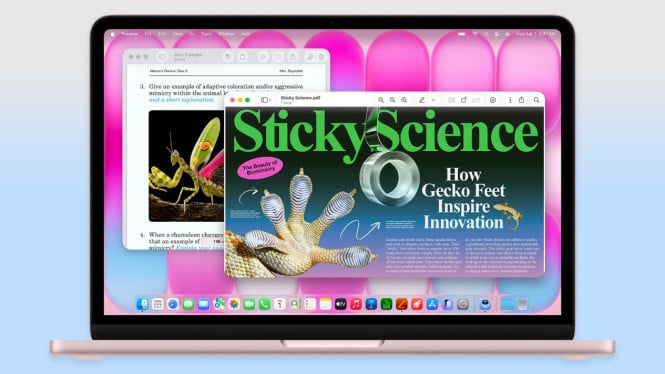
Kehadiran MacBook Neo membawa teknologi terbaru yang mengesankan bagi para pengguna Apple di seluruh dunia. Namun, sebelum Anda mulai berselancar atau bermain game, Anda perlu melakukan Cara Setting MacBook Neo dengan tepat. Langkah awal ini akan memastikan perangkat bekerja optimal sekaligus menjaga privasi Anda tetap terjaga.
Setidaknya ada 7 penyesuaian penting yang bisa Anda terapkan pada macOS untuk meningkatkan pengalaman pengguna. Tips ini sangat berguna bagi siapa pun, baik Anda pengguna lama maupun orang yang baru pertama kali memiliki MacBook.

Memperketat Keamanan dan Privasi MacBook Neo
Keamanan menjadi prioritas utama Apple dalam setiap perangkat buatannya, termasuk pada seri MacBook Neo terbaru ini. Langkah pertama yang wajib Anda lakukan adalah mengaktifkan pembaruan perangkat lunak secara otomatis melalui menu System Settings. Buka General, pilih Software Update, lalu aktifkan semua opsi pada tombol 'i' di sebelah Automatic Updates agar sistem selalu terlindungi patch keamanan terbaru.
Jika Anda memiliki model MacBook Neo kelas atas, segera daftarkan sidik jari Anda melalui fitur Touch ID & Password. Fitur ini mempercepat proses login tanpa harus mengetik kata sandi berulang kali secara manual. Bagi pengguna model dasar, Anda tetap bisa mengelola kredensial menggunakan aplikasi Passwords bawaan Apple yang tersedia di folder Applications.
Enkripsi Data dengan FileVault
Selain kata sandi, Anda sangat disarankan untuk mengaktifkan fitur enkripsi FileVault untuk melindungi dokumen sensitif. Fitur ini memastikan data di dalam penyimpanan tidak dapat diakses oleh siapa pun jika laptop Anda hilang atau dicuri. Anda bisa mengaktifkannya melalui menu Privacy & Security di dalam pengaturan sistem macOS.
Pastikan Anda mencatat kata sandi Mac dengan benar agar tidak terkunci dari sistem sendiri. Kunci pemulihan (Recovery Key) Anda biasanya akan tersinkronisasi secara otomatis ke semua perangkat Apple melalui fitur iCloud Keychain. Langkah ini memberikan lapisan perlindungan ganda yang sangat krusial bagi mobilitas Anda.