Begini Cara Rekam Audio dan Transkrip Otomatis di Notes iOS 18!
- apple
Gadget – Apple kembali memanjakan penggunanya dengan fitur baru di iOS 18 dan iPadOS 18. Kini, aplikasi Notes memungkinkan pengguna untuk merekam audio dan membuat transkrip otomatis secara langsung. Fitur ini sangat membantu pelajar, karyawan, atau profesional yang sering mencatat poin-poin penting dari pertemuan atau diskusi.

Jika sebelumnya pengguna harus merekam melalui aplikasi Voice Memos lalu memindahkannya ke Notes, kini proses tersebut dapat dilakukan dalam satu aplikasi. Berikut ini penjelasan lengkap mengenai fitur ini dan cara menggunakannya.

Cara Merekam Audio di Notes iOS 18
Apple mendesain fitur ini agar pengguna dapat mengaksesnya dengan mudah. Berikut adalah langkah-langkah merekam audio di aplikasi Notes:

Buka Catatan Baru
Mulailah dengan membuka aplikasi Notes dan buat catatan baru atau pilih catatan yang sudah ada.Akses Alat Perekaman
Ketuk ikon plus (+) di bagian bawah layar, tepat di atas keyboard.Pilih "Rekam Audio"
- Ketuk ikon lampiran (paperclip).
- Pilih opsi Rekam Audio dari menu yang muncul.
Mulai Rekaman
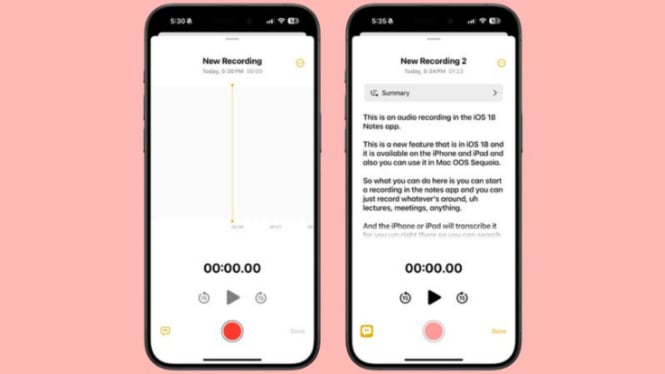
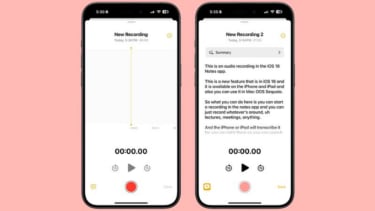
Layar perekaman akan muncul menyerupai aplikasi Voice Memos. Tekan tombol merah untuk mulai merekam suara. Pastikan mikrofon menangkap suara dengan jelas.Hentikan atau Jeda Rekaman
- Anda dapat menjeda dengan mengetuk ikon jeda, lalu melanjutkan kembali kapan saja.
- Untuk mengakhiri rekaman, tekan tombol rekam sekali lagi.
Cara Membuat dan Menyimpan Transkrip
Fitur transkrip memungkinkan pengguna menghasilkan teks otomatis dari rekaman audio. Berikut adalah langkah-langkahnya:
Hasilkan Transkrip
- Selama proses perekaman, ketuk ikon balon kata dengan tanda kutip untuk menghasilkan transkrip secara real-time.
- Atau, setelah merekam selesai, ketuk tombol Selesai untuk membuat transkrip.
Tambahkan Transkrip ke Catatan
- Ketuk ikon tiga titik di sudut kanan atas layar.
- Pilih opsi Tambahkan Transkrip ke Catatan untuk menyimpan rekaman audio dan transkripnya ke catatan yang sama.
Fitur Tambahan di Notes iOS 18
Selain merekam audio dan menghasilkan transkrip, fitur ini juga menawarkan beberapa opsi tambahan:
- Edit Transkrip: Pengguna dapat langsung mengoreksi kesalahan transkrip di aplikasi Notes.
- Salin Transkrip: Transkrip dapat dengan mudah disalin dan ditempel ke aplikasi lain seperti pengolah kata atau platform blog.
- Apple Intelligence:
Pada perangkat tertentu, teknologi ini memungkinkan pengguna membuat ringkasan, memperbaiki transkrip, atau menulis ulang teks dengan gaya yang berbeda.