Ini Cara Menautkan Akun Belajar ID dengan SIMPKB, Para Guru Wajib Tahu!
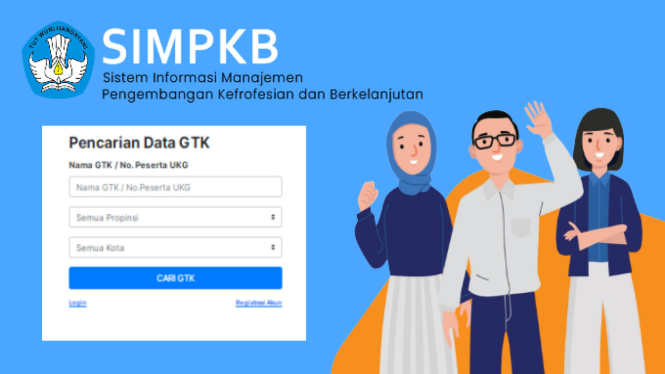
- SIMPKB / Kementrian Pendidikan
Gadget – Halo, Bapak/Ibu Guru! Sudah tahu belum kalau akun Belajar ID kini bisa ditautkan ke SIMPKB?

Ini adalah langkah penting untuk mempermudah proses pembelajaran dan pengembangan keprofesian kita.
Yuk, simak cara menautkan akun Belajar ID dengan SIMPKB berikut ini!

Mengapa Harus Menautkan Akun Belajar ID dengan SIMPKB?
Sebelum kita masuk ke langkah-langkahnya, ada baiknya kita pahami dulu kenapa ini penting.

Kementerian Pendidikan dan Kebudayaan (Kemendikbud) telah menetapkan akun Belajar ID sebagai Single Sign On (SSO) untuk SIMPKB.
Artinya, dengan satu akun Belajar ID, kita bisa mengakses berbagai layanan di SIMPKB. Ini jelas menghemat waktu dan memudahkan administrasi, bukan?
Persiapan Sebelum Menautkan Akun
Sebelum mulai, pastikan akun Belajar ID kamu sudah aktif dan bisa digunakan.
Berikut adalah beberapa hal yang perlu kamu cek:
- Akun Belajar ID sudah tersedia: Pastikan kamu sudah memiliki akun Belajar ID. Jika belum, hubungi admin sekolah atau instansi terkait.
- Aktivasi Akun Belajar ID: Jika belum diaktifkan, lakukan aktivasi sesuai panduan yang diberikan.
- Reset Password: Jika lupa password, reset kata sandi akun Belajar ID kamu.
Langkah-langkah Menautkan Akun Belajar ID dengan SIMPKB
Setelah memastikan akun Belajar ID kamu siap, ikuti langkah-langkah berikut:
Login ke Akun SIMPKB
- Buka laman https://akun.simpkb.id/ dan login dengan akun SIMPKB kamu.
Akses Menu Integrasi Layanan
- Di menu Dashboard, cari kolom “Integrasi Layanan”, lalu klik tombol “Selengkapnya”.
- Klik tombol “Tautkan” di kolom Integrasi Layanan.
- Sistem akan mengarahkan ke laman login Google.
- Masukkan email akun Belajar ID, lalu klik “Berikutnya”.
- Masukkan kata sandi akun Belajar ID, lalu klik “Berikutnya”.
- Akun Belajar ID kamu berhasil ditautkan dengan tanda “Tertaut”.
Pemutakhiran Data
- Jika kamu menerima email notifikasi terkait pemutakhiran data di akun Belajar ID, hapus tautan akun Belajar ID lama dan tautkan kembali dengan akun baru di SIMPKB.
Apa yang Harus Dilakukan Jika Mengalami Kendala?
Kalau kamu mengalami kendala dalam proses ini, jangan khawatir. Berikut beberapa langkah yang bisa kamu ambil: