Solusi Jitu Atasi Kode Eror 0x800701E3 pada Windows 10/11
- Istimewa
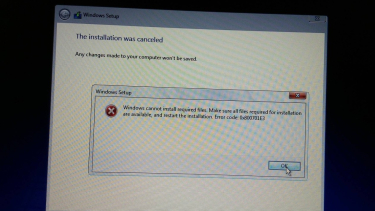
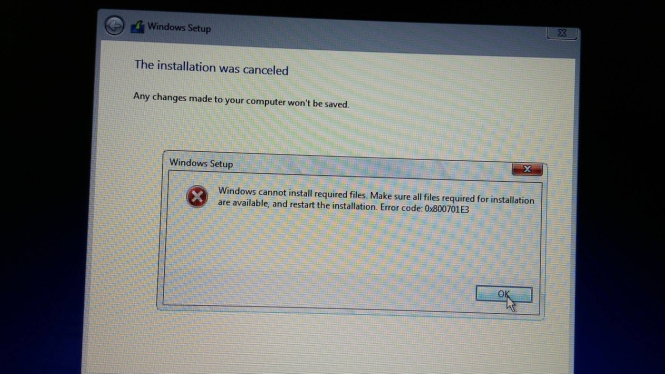
Gadget – Saat menggunakan komputer atau laptop Windows, kita sering dihadapkan pada berbagai kode kesalahan yang muncul tiba-tiba. Salah satu yang cukup umum adalah kode error 0x800701E3 . Pesan ini biasanya muncul saat Anda mencoba menyalin, memindahkan, atau menginstal file penting ke sistem.
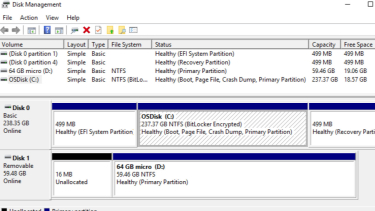
Kode ini bukan hanya sekadar gangguan kecil, melainkan indikator bahwa ada masalah serius pada perangkat lunak atau keras Anda. Jika tidak segera ditangani, error ini dapat menyebabkan kerusakan lebih lanjut pada sistem atau bahkan kehilangan data penting.
Artikel ini akan membahas secara mendalam penyebab utama munculnya error 0x800701E3 serta langkah-langkah solusi yang dapat Anda coba untuk memperbaikinya.

Penyebab Umum Error 0x800701E3 di Windows
Sebelum membahas solusi, penting untuk memahami apa yang menyebabkan munculnya error ini. Berikut beberapa penyebab umum:

- File Sistem Rusak atau Hilang
File sistem yang korup atau hilang dapat menyebabkan error ini muncul saat proses penyalinan atau instalasi. - Bad Sector pada Media Penyimpanan
Bad sector adalah area pada hard disk atau SSD yang tidak dapat dibaca atau ditulis. Ini sering menjadi penyebab utama error ini. - Koneksi Data Tidak Sempurna
Masalah koneksi fisik antara komputer dan media penyimpanan eksternal juga bisa menjadi pemicu. - Media Penyimpanan Eksternal Bermasalah
Drive eksternal seperti flashdisk, SD Card, atau HDD eksternal yang rusak dapat menyebabkan error ini. - Komponen Penyimpanan Rusak Secara Permanen
Jika penyimpanan sudah mengalami kerusakan fisik, maka error ini sulit diatasi tanpa perbaikan profesional.
Solusi 1: Memperbaiki File Sistem yang Rusak
Jika penyebabnya adalah file sistem yang rusak, Anda dapat mencoba memperbaikinya menggunakan fitur bawaan Windows seperti CHKDSK dan SFC .
- Buka Command Prompt dengan opsi Run as Administrator .
- Ketik perintah berikut untuk memeriksa dan memperbaiki partisi tertentu:
- chkdsk /f C:
Ganti "C:" dengan huruf drive yang ingin diperbaiki. - Tekan Enter dan tunggu hingga proses selesai.
- Setelah itu, jalankan System File Checker (SFC) dengan mengetik:
sfc /scannow - Tunggu hingga pemindaian selesai dan restart komputer jika diminta.