Galaxy Z Fold7 dan Multi Window Fold7 untuk Produktivitas Pahlawan Masa Kini
- Samsung
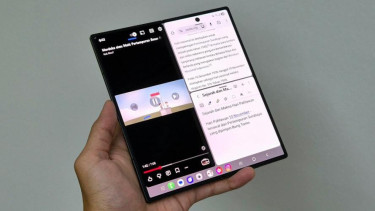
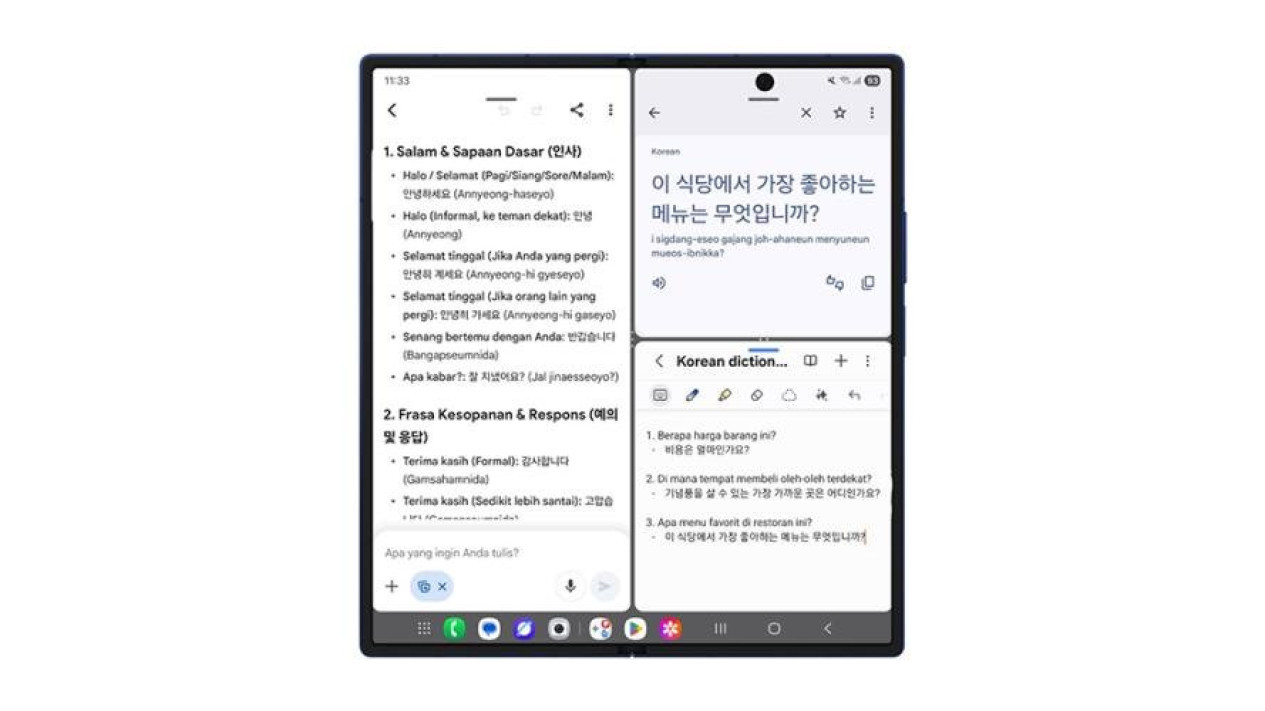
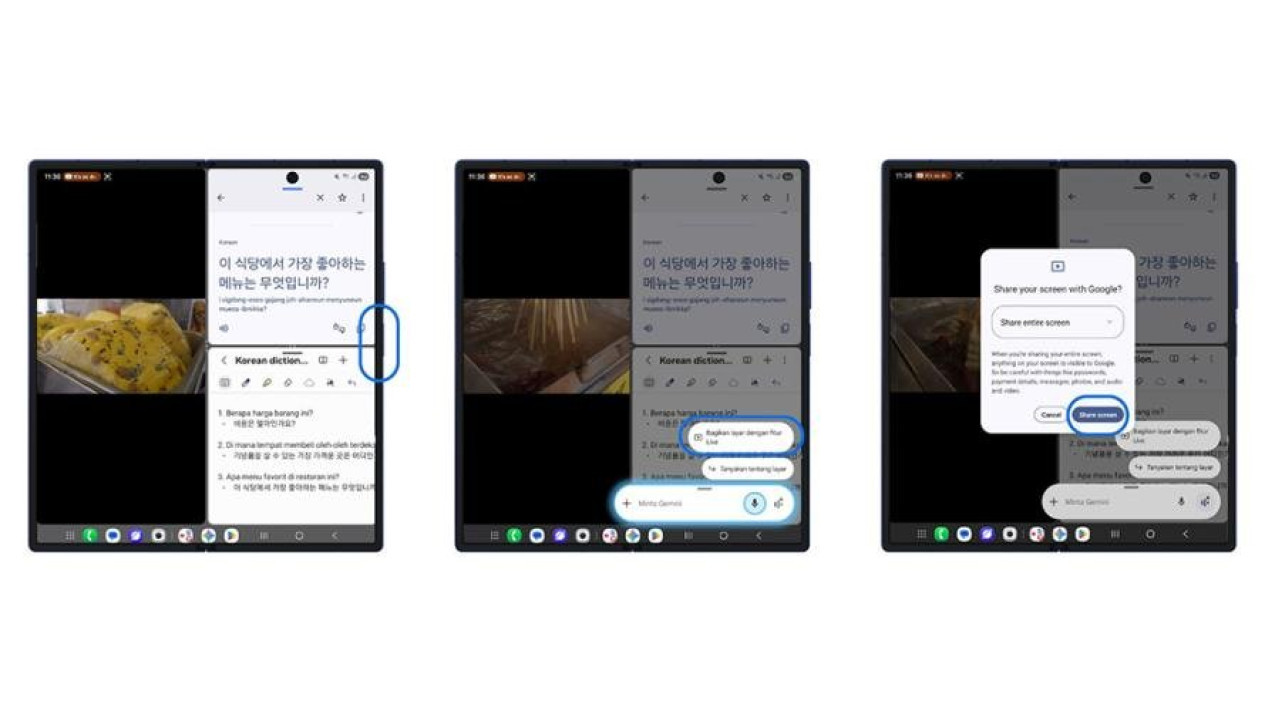
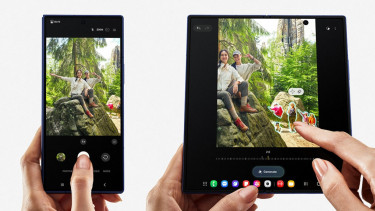
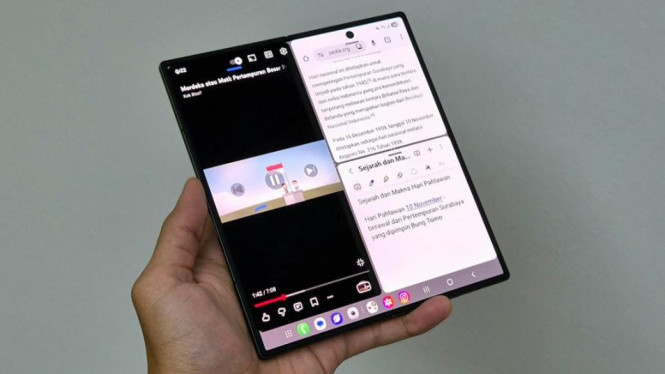
Banyak pengguna modern yang harus berpindah-pindah aplikasi untuk menyelesaikan pekerjaan. Di sinilah Galaxy Z Fold7 menunjukkan kualitasnya. Kamu bisa membuka dokumen presentasi sambil menuliskan catatan di Samsung Notes, atau memutar video edukatif sambil mengecek email penting. Semua dilakukan tanpa harus keluar dari tampilan utama.
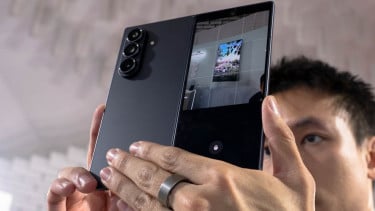
Performa Snapdragon 8 Elite: Fondasi Multitasking di Galaxy Z Fold7
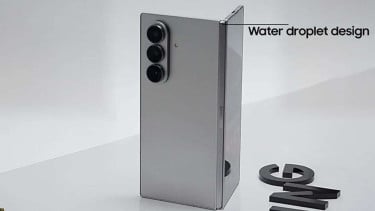
Selain layar besar, Samsung Galaxy Z Fold7 juga diperkuat chipset Snapdragon 8 Elite for Galaxy, prosesor generasi terbaru yang dioptimalkan untuk menghadirkan performa AI dan multitasking tingkat tinggi. Chipset ini diperkuat dengan kemampuan thermal management yang lebih stabil, membuat perangkat tetap dingin meski digunakan dalam durasi panjang.
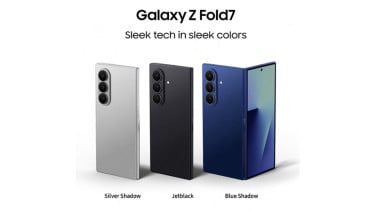
Tidak hanya itu, dengan RAM hingga 16GB dan penyimpanan maksimal 1TB, Z Fold7 memberikan kelonggaran untuk mengoperasikan berbagai aplikasi berat secara bersamaan. Setiap transisi aplikasi berlangsung cepat, bebas lag, dan terasa seamless. Hal ini sangat penting bagi pengguna yang sering berpindah konteks, seperti pekerja kreatif, pembuat konten, mahasiswa, hingga pebisnis.
Keunggulan lain yang tidak bisa diabaikan adalah kehadiran optimasi software Samsung One UI yang semakin matang untuk perangkat lipat. Integrasi antara hardware dan software membuat Multi Window Fold7 tidak hanya sekadar fitur, tetapi sebuah pengalaman multitasking komprehensif yang membantu pengguna bekerja lebih efisien.
Multi Window Fold7: Fitur Penggerak Produktivitas Modern
Cara Mengaktifkan Multi Window Fold7 dengan Mudah
Samsung benar-benar menyempurnakan kemampuan multitasking melalui banyak jalur akses. Ada beberapa cara yang bisa kamu lakukan untuk mengaktifkan Multi Window Fold7:
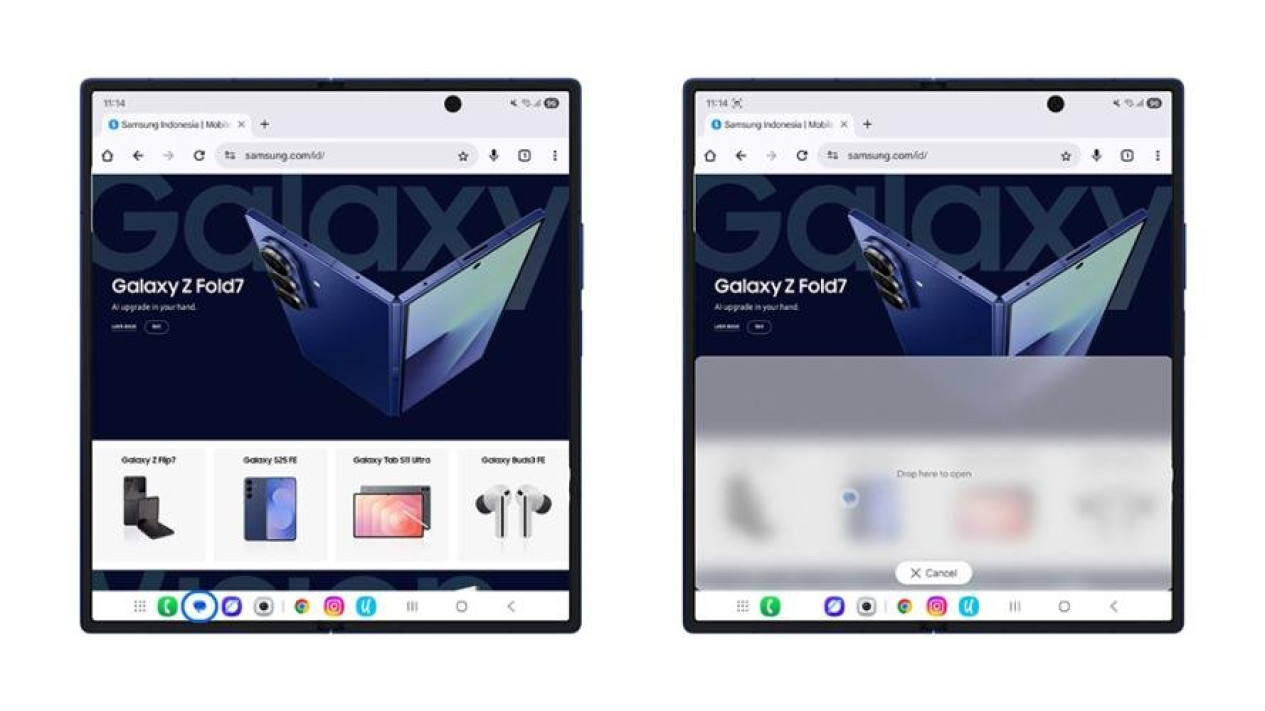
1. Lewat Taskbar
Optimalisasi layar Galaxy Z Fold7 dengan fitur Multi Window
Buka aplikasi pertama
Buka taskbar di bagian bawah layar
Tekan dan tahan aplikasi kedua
Drag ke sisi layar (kanan, kiri, atas, bawah)
Cara ini sangat nyaman karena taskbar selalu terlihat saat pengguna mengoperasikan mode layar besar, membuat perpindahan antar aplikasi terasa natural.
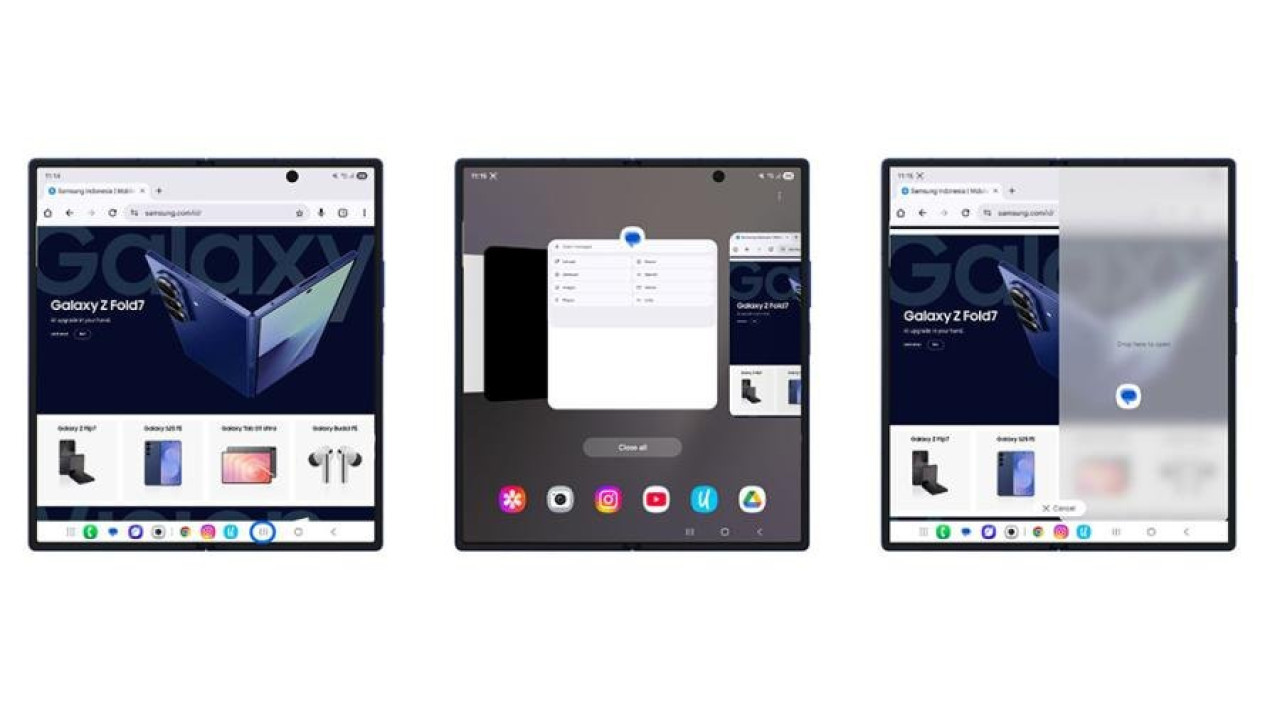
2. Lewat Recent Apps
Cara Aktifkan Multi Window di Galaxy Z Fold7
Buka aplikasi pertama
Swipe ke atas untuk membuka recent apps
Tekan dan tahan aplikasi kedua
Pindahkan ke sisi layar yang diinginkan
Metode ini cocok untuk pengguna yang ingin mengatur ulang aplikasi yang sudah baru saja digunakan.