Jangan Asal Pakai Aplikasi Password WiFi, Ini Cara Aman Melihat Sandi di HP
- AndroidCentral
Gadget – Aplikasi password WiFi sering terlihat praktis saat pengguna lupa sandi jaringan rumah, kantor, atau kafe yang biasa dipakai. Namun, tidak semua aplikasi semacam itu layak dipasang, apalagi jika meminta izin yang tidak berhubungan dengan fungsi WiFi.

Cara paling aman tetap memakai fitur bawaan di Android, iPhone, atau mengecek langsung lewat pengaturan router. Dengan begitu, pengguna bisa melihat password WiFi yang memang pernah tersimpan atau milik sendiri tanpa harus reset router dan tanpa mengambil risiko dari aplikasi yang tidak jelas.
Kenapa Perlu Hati-hati dengan Aplikasi Password WiFi?
Saat mencari solusi cepat, banyak pengguna langsung mengetik “WiFi password viewer” di toko aplikasi. Masalahnya, aplikasi seperti ini bisa meminta akses yang terlalu luas dibanding kebutuhan utamanya.
Artikel lama memang menyebut aplikasi pihak ketiga sebagai salah satu opsi. Namun, ada catatan penting yang tidak boleh dilewatkan: aplikasi hanya sebaiknya dipakai dari developer tepercaya, memiliki rating baik, dan tidak meminta izin berlebihan.

Bagi pengguna umum, pilihan paling aman adalah menghindari aplikasi tambahan jika fitur bawaan HP sudah bisa melakukan hal yang sama. Android dan iPhone versi baru sudah menyediakan cara untuk melihat atau membagikan password WiFi yang tersimpan.
Dengan kata lain, aplikasi pihak ketiga sebaiknya bukan pilihan pertama. Gunakan hanya jika benar-benar diperlukan dan tetap periksa izin aksesnya sebelum dipasang.
Cara Aman Melihat Password WiFi di Android
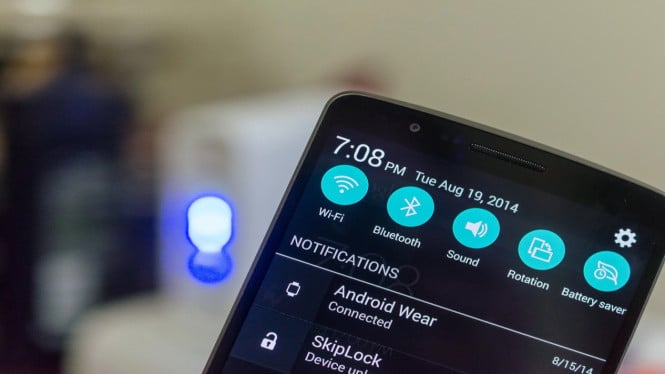
Pengguna Android bisa mengecek password WiFi lewat menu pengaturan. Cara ini berlaku untuk jaringan yang sedang terhubung atau pernah tersimpan di perangkat.
Buka Pengaturan, lalu masuk ke menu Jaringan & internet. Pada beberapa HP, nama menunya bisa berbeda, misalnya WiFi atau Koneksi, tergantung merek dan versi Android.
Setelah itu, pilih jaringan WiFi yang ingin dicek. Ketuk ikon Bagikan atau Share, lalu lakukan verifikasi dengan sidik jari, PIN, atau pola kunci layar.
Jika fitur tersedia, password akan muncul di bawah kode QR. Pengguna bisa mencatatnya, menyalinnya, atau membagikan kode QR tersebut ke perangkat lain.