8 Cara Mengatasi iPhone Storage Full Tanpa Hapus Semua Foto
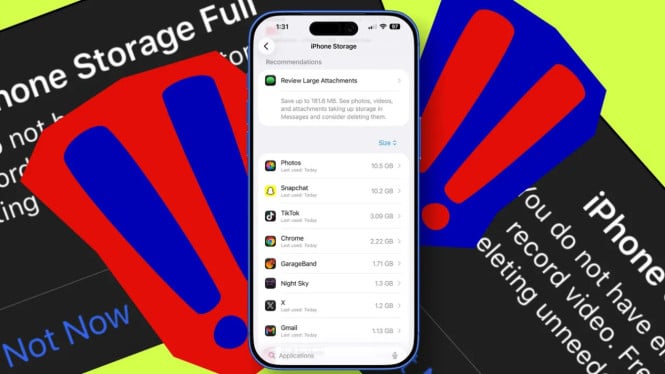
- Elyse Betters Picaro / ZDNET

- Lakukan restart perangkat untuk memangkas ukuran "System Data" yang membengkak secara otomatis.
- Manfaatkan fitur Offload App untuk menghapus aplikasi tanpa menghilangkan data penting di dalamnya.
- Bersihkan cache pada browser Safari dan aplikasi pihak ketiga guna memulihkan ruang penyimpanan.

Munculnya peringatan memori penuh seringkali mengganggu produktivitas pengguna Apple saat sedang asyik memotret atau mengunduh aplikasi baru. Anda tidak perlu langsung berlangganan iCloud+ untuk mendapatkan ruang tambahan karena tersedia cara mengatasi iPhone storage full secara gratis dan efektif. Sistem iOS terbaru menyediakan berbagai alat bawaan yang mampu mengoptimalkan ruang penyimpanan internal tanpa harus menghapus semua kenangan digital Anda.
Kelola System Data sebagai Cara Mengatasi iPhone Storage Full

Langkah pertama yang harus Anda lakukan adalah memantau penggunaan data sistem yang sering membengkak tanpa disadari. System Data terdiri dari cache dan file sementara yang dikelola secara otomatis oleh sistem operasi iOS.
Anda dapat mengeceknya melalui menu Pengaturan, pilih Umum, lalu klik Penyimpanan iPhone. Jika angka System Data terlihat sangat besar, segera tutup semua aplikasi yang terbuka dan lakukan restart pada ponsel Anda.
Proses restart ini membantu iOS menyegarkan file sementara dan seringkali berhasil memangkas memori hingga beberapa gigabyte. Cara ini terbukti ampuh mengecilkan beban sistem secara instan dan efisien.
Manfaatkan Fitur Offload App untuk Hemat Ruang
Banyak pengguna belum menyadari bahwa fitur Offload App adalah solusi cerdas untuk menghemat kapasitas memori internal. Fitur ini menghapus file aplikasi yang berukuran besar namun tetap menjaga dokumen serta data login Anda tetap aman.
Saat Anda mengunduh kembali aplikasi tersebut, semua pengaturan akan kembali seperti semula tanpa ada data yang hilang. Anda bisa mengaktifkan ini melalui menu Penyimpanan iPhone dan memilih aplikasi yang jarang digunakan.
Metode ini jauh lebih baik daripada menghapus aplikasi secara permanen karena Anda tidak perlu memulai semuanya dari nol. Gunakan opsi ini untuk aplikasi besar seperti game atau editor video yang jarang Anda buka.